
Сверено с документацией 10.11.2026. Учебная последовательность; 3ds Max и Corona для самостоятельного рендера не запускались.
Назначение и место в интерфейсе
Rendering → Material Editor → Slate Material Editor либо Compact Material Editor. Клавиша M открывает текущий редактор. Режим можно переключить через меню Modes; смена интерфейса не конвертирует материалы.
Slate показывает узлы и связи, Compact — набор образцов и дерево параметров. Оба редактируют материалы сцены. Образец в слоте и узел во View — способ доступа, а не единственное место существования материала: назначенный объекту материал сохраняется, даже если его превью удалено из рабочего представления.
Визуальная памятка
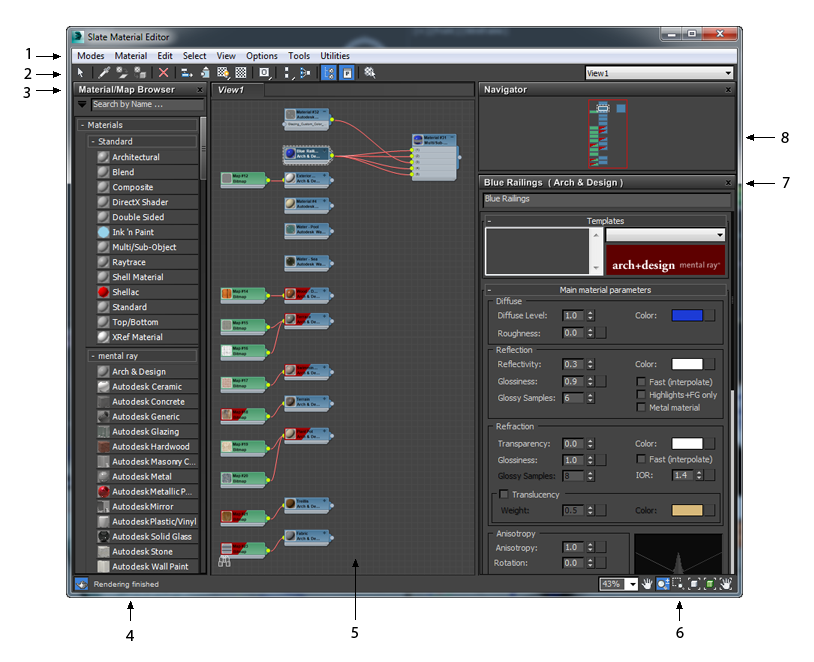
Значимые параметры
| Поле в интерфейсе | Что меняется и как проверять |
|---|---|
Material/Map Browser | Выбор класса материала или карты; фильтры могут скрывать неподходящие активному renderer типы. |
View / Nodes / Wires | Рабочее представление графа и связи между входами и выходами. |
Parameter Editor | Параметры выбранного узла; двойной щелчок открывает редактирование. |
Navigator / Views | Навигация и разделение больших графов по рабочим областям. |
Assign Material to Selection | Назначение выходного материала выбранному объекту. |
Instance / Copy | Общая ссылка либо независимая копия при переносе узла/материала. |
Интерфейс и примеры разработчика
Практическое подключение
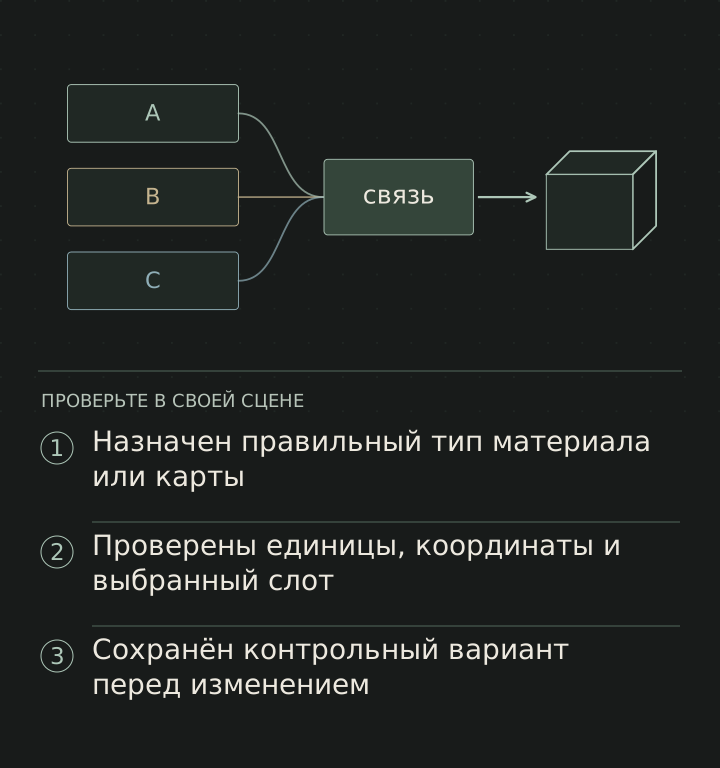
Соберите маленький граф шкафа: CoronaBitmap Base Color → CoronaColorCorrect → Base color CoronaPhysicalMtl. Отдельная Roughness data map идёт в Roughness, normal — через CoronaNormal в Bump. Назовите узлы по смыслу и физическому масштабу текстуры, а не оставляйте десятки Map#.
Один bitmap можно инстансировать в нескольких ветках, если им действительно нужен общий файл и общая настройка. Если ветвям требуется разная коррекция, сохраняйте общий источник, но ставьте отдельные correction-узлы после него. Так изменение оттенка одной отделки не сдвинет normal или roughness.
Сделайте тест Copy/Instance на двух объектах с простым материалом. Измените цвет одного и наблюдайте, когда меняется второй. В рабочем проекте общий материал полезен для единой краски; независимая копия нужна для отдельного клиентского варианта. Выбор связи должен отражать устройство проекта.
Для проверки большого графа временно подавайте подозрительную маску в Base color диагностического материала. Это показывает фактические значения до сложного shading. Затем возвращайте связь и проверяйте объект в рендере. Slate превью удобно, но оно не гарантирует правильный масштаб, ориентацию и свет рабочего кадра.
Ошибки и диагностика
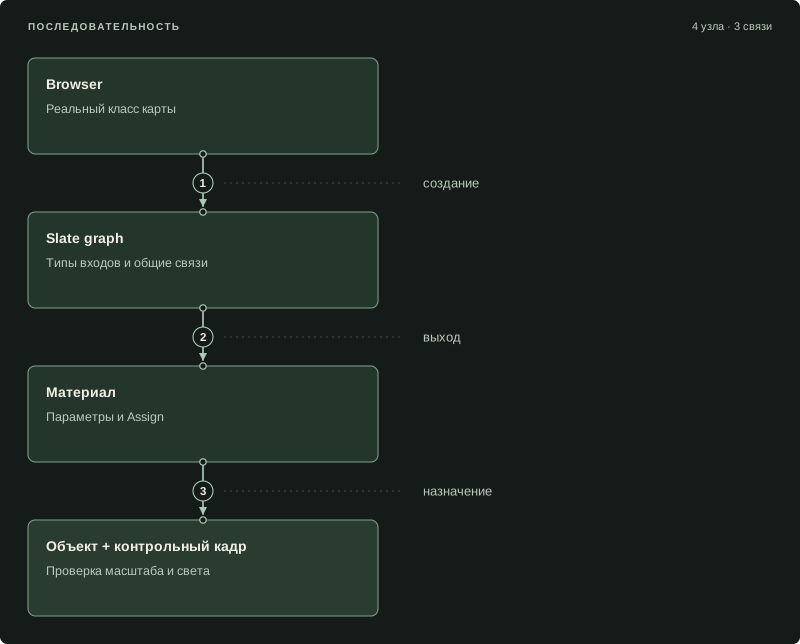
Материал может быть создан, но не назначен объекту. Проверьте Assign и имя в свойствах выбранного объекта. Удаление проводов может заменить карту встроенным цветом, поэтому храните контрольную версию перед перестройкой.
Карты и материалы — разные типы: CoronaBitmap нельзя назначить как готовую поверхность, а CoronaPhysicalMtl не является входом Roughness. Цвет, scalar, height и normal тоже имеют разные значения, даже если редактор допускает провод. Тип данных определяется источником и слотом.
Огромный граф не становится понятным от количества проводов. Разделяйте цветовые и числовые ветви, держите общие управляющие карты рядом, подписывайте нестандартные решения RaySwitch. Отсутствующий файл надо исправлять через assets, а не прятать отключением карты.
Совместимость и версии
Slate и Compact есть в Max 2025 и могут работать с материалами Corona 12. В статье они классифицированы как интерфейс, не как shader-ноды. Приведённые схемы — авторские учебные графы, а не скриншоты запущенного Max.
Схема процесса
Контрольный список
Отметки сохраняются в этом браузере.
Источники и границы проверки
- Slate и Compact Material Editor — официальная документацияПервичный источник; интерфейс актуальной страницы может относиться к более новой версии.
- Compact Material Editor — Autodesk 2025Первичный источник; интерфейс актуальной страницы может относиться к более новой версии.
Сверка открытых источников: 10.11.2026. Базовый сценарий: 3ds Max 2025 · Corona 12. Названия и доступность сопоставлены с документацией и историей выпусков. Установленные 3ds Max, Corona и Photoshop в этой среде не запускались. Учебные рекомендации не являются отчётом о натурном тесте. Методика и различия версий.