
Сверено с документацией 10.11.2026. Учебная последовательность; 3ds Max и Corona для самостоятельного рендера не запускались.
Назначение и место в интерфейсе
Откройте Rendering → Material Editor → Slate Material Editor. В Material/Map Browser выберите Materials → Corona → CoronaPhysicalMtl; затем назначьте узел объекту через Assign Material to Selection. Это материал поверхности, а не карта. Названия в документации могут быть написаны раздельно как Corona Physical Material.
Входы материала принимают цветовые карты и скалярные данные: Base color описывает окраску, Roughness — распределение микронормалей, Bump — локальное изменение нормали. На выходе получается описание взаимодействия поверхности со светом. Видимый цвет не равен пикселю исходной текстуры: к нему добавляются освещение, отражения, экспозиция и отображение на экране. Для новых сцен этот материал предпочтителен; Legacy нужен прежде всего для воспроизводимости старых проектов.
Визуальная памятка
Значимые параметры
| Поле в интерфейсе | Что меняется и как проверять |
|---|---|
Apply preset | Устанавливает параметры выбранного образца. Подключённые карты не удаляются: после выбора пресета проверьте прежние связи. |
Metalness | Non-metal оставляет диффузную составляющую; Metal описывает проводник цветным отражением. Серая маска означает смесь состояний, а не «слегка металлический пластик». |
Thin shell (no inside) | Модель тонкой оболочки без внутреннего объёма. Для объёмной стеклянной детали с видимым торцом нужен закрытый меш и отключённый Thin shell. |
Base Layer: Level / Color | Level масштабирует базовый цвет. Для диэлектрика Color задаёт диффузное отражение; для металла — цвет отражения в лоб. |
Roughness / Glossiness | Больше roughness — шире и менее отчётливый отражённый рисунок. При режиме Glossiness направление шкалы обратное; не подключайте один набор данных без проверки режима. |
IOR / Edge color | IOR управляет отражением и преломлением диэлектрика. Edge color относится к металлу при скользящем угле. Это разные ветви модели. |
Anisotropy: Amount / Rotation | Растягивает блик в направлении поверхности. Сначала задайте согласованное направление UV, затем изменяйте Rotation. |
Refraction: Amount / Caustics | Amount задаёт участие прозрачной составляющей. Caustics влияет на физический путь света и цену расчёта; это не переключатель прозрачности. |
Translucency: Fraction / Color | Просвечивание тонкой поверхности применимо с Thin shell. Не заменяет преломление стекла и объёмное рассеяние. |
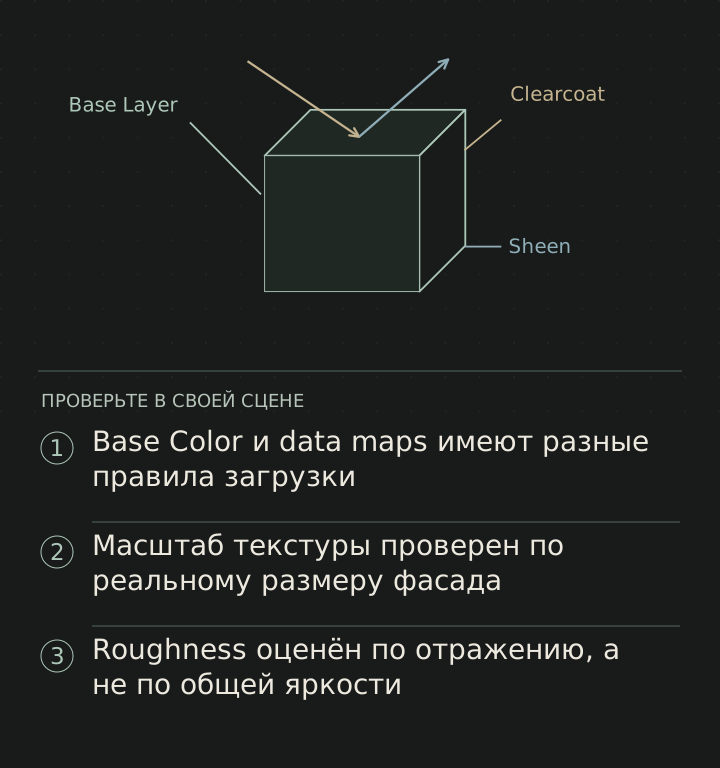
Clearcoat / Sheen | Clearcoat моделирует верхнее покрытие с собственными свойствами; Sheen помогает описать поверхностное рассеяние на ткани. Сначала настройте базу, затем добавляйте верхний эффект. |
Opacity / Displacement | Opacity удаляет или ослабляет поверхность по маске. Displacement меняет её геометрическое положение; Min level и Max level измеряются в единицах сцены. |
Volumetrics and SSS | Поглощение и рассеяние зависят от толщины и масштаба. Режим SSS подходит плотным рассеивающим телам; объёмное рассеяние — средам и прозрачным телам с участием объёма. |
Self-illumination | Видимое свечение поверхности. Для специально освещающего меша обычно удобнее CoronaLightMtl. |
Normals filtering | Roughness modulation учитывает исчезающие при уменьшении изображения детали normal/bump. Сравнивайте в целевом разрешении; None не является универсальным улучшением. |
Интерфейс и примеры разработчика
Практическое подключение
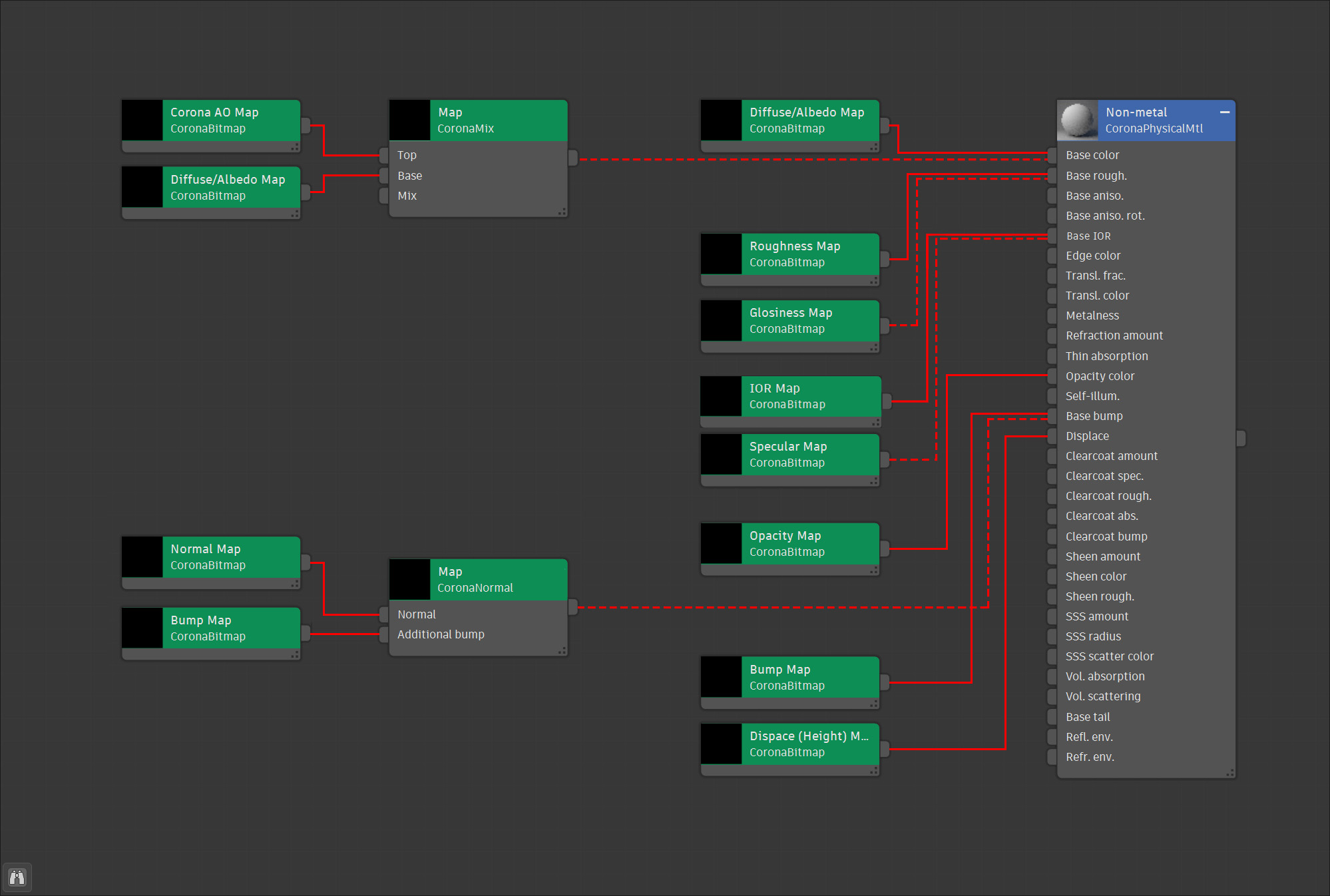
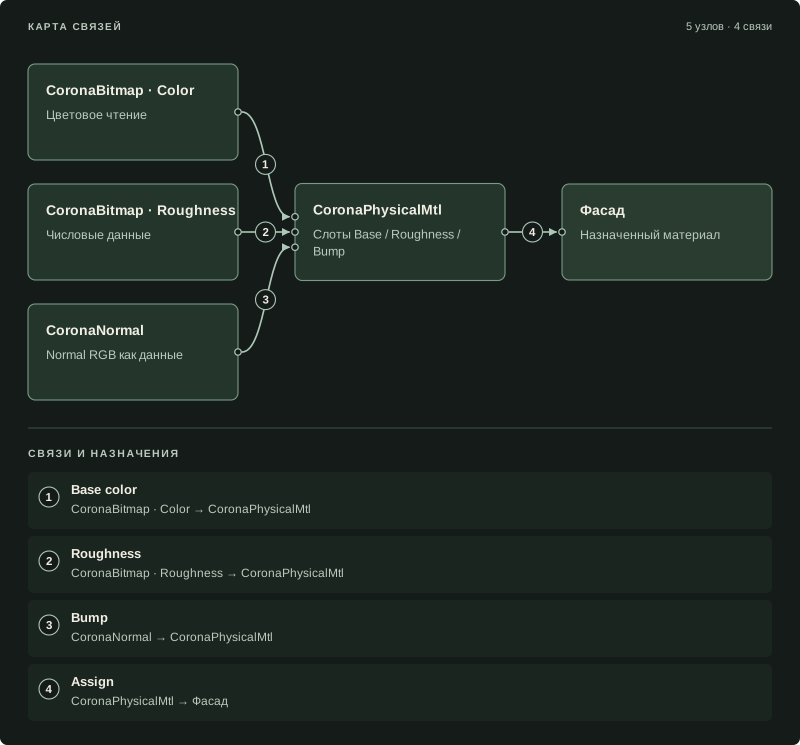
Соберите материал матового дубового шпона на простом коробе размером с фасад. Из одного texture set загрузите Base Color как цвет, Roughness и Height как данные; normal RGB загрузите через CoronaNormal. Base Color подключите к Base color, roughness — к Roughness, выход CoronaNormal — к Bump. Для шпона выберите Non-metal. Сначала оставьте displacement выключенным и добейтесь правильного размера волокон по UV.
Поставьте сбоку большой прямоугольный источник. Разверните короб так, чтобы в нём отражалась светлая полоса источника: это позволяет оценивать ширину отражения, а не угадывать roughness по яркости фронтального кадра. Сделайте три копии материала, меняя только roughness. Значения 0,25; 0,45; 0,65 можно использовать как учебный перебор, а не как справочные свойства дуба. Выберите вариант по фотографии образца, снятого под похожим углом.
Добавьте лак только после проверки основы. У лака и древесины могут быть разные масштабы рельефа: крупный рисунок пор не следует автоматически переносить в clearcoat bump. Для детали у камеры сделайте реальную фаску, потому что материал не исправляет математически острый силуэт. Зафиксируйте тестовый свет, чтобы дальше сравнивать именно свойства поверхности.
Ошибки и диагностика
Слишком белая база заставляет интерьер выглядеть меловым и усиливает цветовые рефлексы. Сначала проверьте входное пространство текстуры и отсутствие двойной коррекции, затем меняйте уровень. Если металл выглядит чёрным, временно поставьте светлую плоскость в отражение: металл может просто отражать тёмное окружение. Если стекло похоже на вырезанную дыру, проверьте Opacity и Thin shell, а не повышайте интенсивность света.
Рельеф, который «вдавлен» вместо выпуклого, требует проверки направления normal и знака bump. Выставление максимальной силы скрывает ошибку лишь на одном ракурсе. Для displacement сопоставьте реальный диапазон высот с Min/Max, убедитесь в отсутствии наложенных поверхностей и оценивайте край предмета. При мелком пористом рельефе изменение силуэта обычно не нужно, поэтому bump дешевле.
Чёрный и белый в data map — числовые значения; художественная цветокоррекция всех карт сразу разрушает их смысл. Организуйте цветовую и числовую ветви отдельно. На каждой проверке сохраняйте исходный материал и сравнивайте A/B при одинаковом tone mapping.
Четыре развилки, которые определяют материал
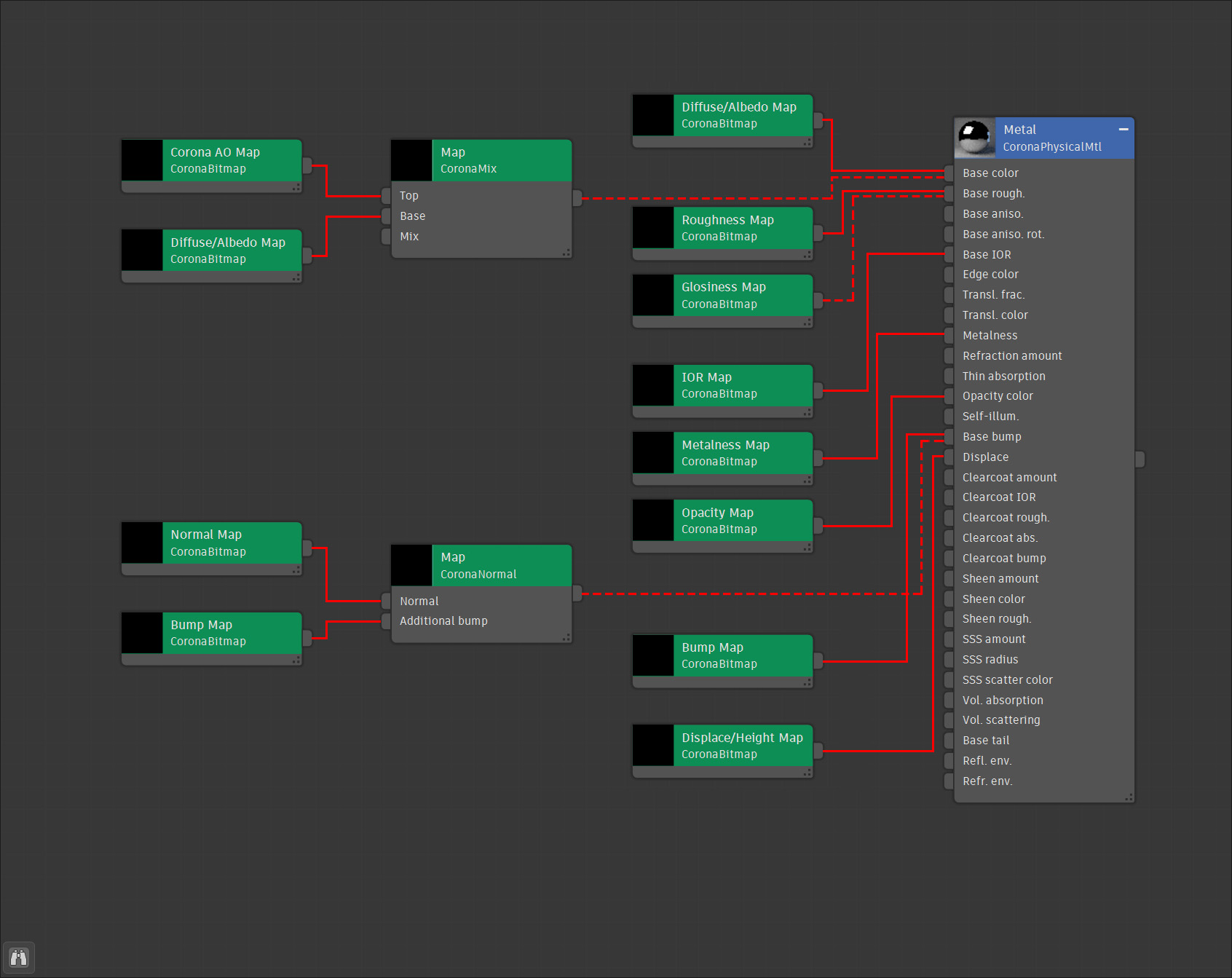
Краска или металл. Сравните две одинаковые сферы: Non-metal с цветной базой и Metal. Освещайте их одинаковым большим источником и отражающейся светлой плоскостью. У краски окраска читается в диффузном ответе, а отражение определяется диэлектрической моделью. У металла окружающая сцена становится главным источником видимого рисунка. Поэтому отсутствие светлых отражений нельзя исправить простым повышением Base color. Для окрашенного металла не выбирайте Metal только по названию предмета: камера видит слой краски, а открытый металл появляется лишь в сколах.
Стекло или вырезка. Сделайте плоскость с Opacity и закрытый стеклянный короб с Refraction. Поставьте за ними текст и посмотрите под углом. Вырезка убирает поверхность; объёмное стекло меняет направление лучей, даёт отражения и различия по толщине. Это упражнение объясняет, почему Opacity не служит главным параметром прозрачности стеклянной столешницы. На стекле проверьте также край: чрезмерное поглощение быстро делает его почти чёрным. Absorption Distance сопоставляется с реальной толщиной, а не выбирается в отрыве от размера модели.
Микрорельеф или форма. На двух копиях панели используйте одну height-карту: сначала как слабый Bump, затем как Displacement с физически разумным диапазоном. Смотрите фронтальный блик, боковой край и контакт с соседней деталью. Bump способен дать ощущение зерна при неизменном силуэте; displacement меняет стык и может пересечь плинтус. Если рельеф не читается даже на целевом crop, подробная геометрия не приносит полезной информации. Если край предмета главный в кадре, только нормали не решат задачу.
Основа или верхнее покрытие. Для лакированного шпона настройте базовую древесину, а затем включите Clearcoat. Верхний слой должен читаться собственным отражением. Общая карта шероховатости для всех ветвей возможна как упрощение, но не обязательна: лак частично заполняет мелкие поры и меняет их визуальную силу. На ткани аналогично отдельно оценивайте Sheen, не превращая им всю поверхность в светлый ореол.
Для каждого упражнения фиксируйте три состояния: без текстур, с корректными картами и с добавленными верхними эффектами. Держите камеру, свет и display transform неизменными. Так видно, какой именно уровень графа создаёт отличие. Назначьте материал не только сфере, но и предмету реального размера: привычный шарик скрывает ошибки UV, тонкую геометрию и стыки. После выбора свойств проверьте второй световой сценарий. Материал, убедительный только под одной специально поставленной полосой, ещё не достаточно устойчив для серии интерьерных кадров.
Совместимость и версии
Physical появился в Corona 7 и присутствует в 12. В статье описана базовая ветка Corona 12, без Thin Film из более позднего поколения. Corona Converter переводит CoronaLegacyMtl в Physical, но иная модель диффузного рассеяния и иной набор связей не обещают попиксельного совпадения. Не заменяйте Legacy внутри утверждённой сцены без контрольного кадра. Autodesk Physical Material — другой класс с собственным интерфейсом.
Схема подключения
Контрольный список
Отметки сохраняются в этом браузере.
Источники и границы проверки
- CoronaPhysicalMtl — официальная документацияПервичный источник; интерфейс актуальной страницы может относиться к более новой версии.
- Corona 13 — Thin Film, Toon и OutlineПервичный источник; интерфейс актуальной страницы может относиться к более новой версии.
Сверка открытых источников: 10.11.2026. Базовый сценарий: 3ds Max 2025 · Corona 12. Названия и доступность сопоставлены с документацией и историей выпусков. Установленные 3ds Max, Corona и Photoshop в этой среде не запускались. Учебные рекомендации не являются отчётом о натурном тесте. Методика и различия версий.