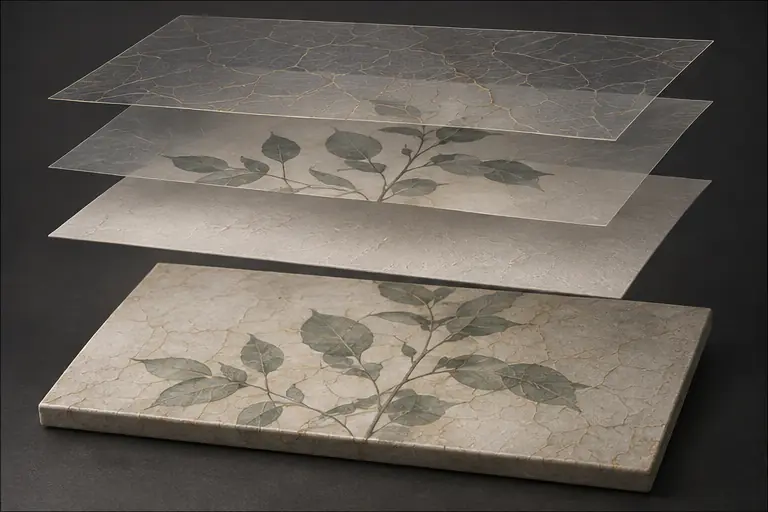
Сверено с документацией 10.11.2026. Учебная последовательность; 3ds Max и Corona для самостоятельного рендера не запускались.
Назначение и место в интерфейсе
Material/Map Browser → Maps → General → Composite. Убедитесь, что выбран именно класс карты, а не одноимённый Composite material.
Composite складывает изображение из слоёв. Он удобен для краски, маркировки и загрязнений, разделённых по смыслу. Результат остаётся картой, например albedo; визуальное наложение картинки не создаёт новый физический слой лака или геометрическую толщину.
Визуальная памятка
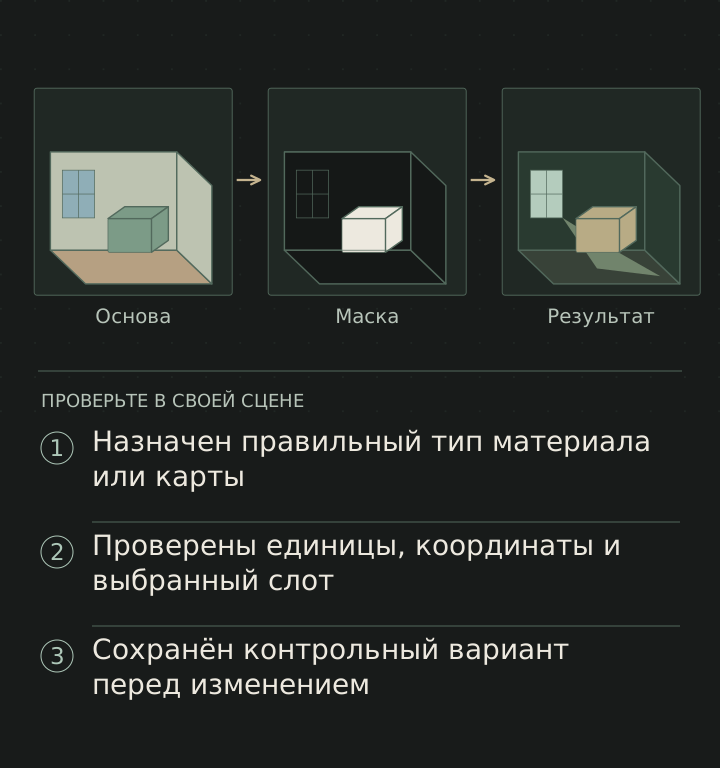
Значимые параметры
| Поле в интерфейсе | Что меняется и как проверять |
|---|---|
Layers | Порядок слоёв: нижний слой служит основанием, последующие накладываются сверху. |
Map / Mask | Содержимое и ограничение каждого слоя. |
Opacity | Сила участия слоя. |
Blend mode | Операция наложения — Normal, Multiply и другие. |
Visibility | Временное отключение слоя для диагностики. |
Практическое подключение
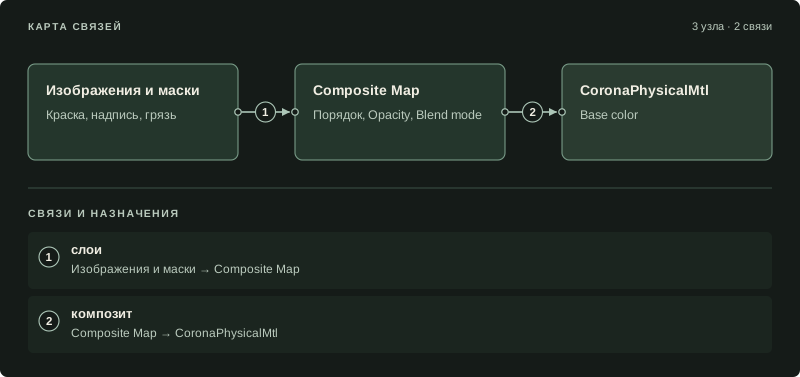
Соберите металлический ящик: внизу базовая краска, над ней надпись с alpha, затем очень слабая маска загрязнения. Проверьте каждый слой отдельно. Настройте одинаковые UV для надписи и её маски, подпишите слои по назначению.
Ветку цвета подключите к Base color. Если надпись не должна менять roughness, оставьте материалный параметр общим. Если наклейка заметно отличается по отражению, потребуется отдельная ветка roughness или слоение материалов; один красивый композит albedo это различие не описывает.
Для временного согласования дизайна сохраняйте исходные слои доступными. Не запекайте всё сразу в один bitmap, пока положение маркировки не утверждено. После утверждения можно рассмотреть запекание как осознанную оптимизацию внешних assets.
Ошибки и диагностика
Исчезнувшая надпись часто связана с обратной маской, нулевой opacity или порядком слоёв. Сначала переключите режим Normal и отключите соседние слои. Затем возвращайте операции по одной.
Если результат темнеет слишком сильно, проверьте Multiply и число повторных наложений. В данных roughness такие операции меняют числа, а не создают физическую «грязь». Для bump результат стандартной RGB-композиции следует проверить через CoronaBumpConverter.
Совместимость и версии
Composite Map есть в Max 2025 и входит в поддерживаемые стандартные карты Corona. Это не подтверждение поддержки Composite material: одноимённые классы имеют разные контракты. В Corona 12 практические связи проверяют в выбранном слоте.
Схема подключения
Контрольный список
Отметки сохраняются в этом браузере.
Источники и границы проверки
- Composite Map — 3ds Max — официальная документацияПервичный источник; интерфейс актуальной страницы может относиться к более новой версии.
Сверка открытых источников: 10.11.2026. Базовый сценарий: 3ds Max 2025 · Corona 12. Названия и доступность сопоставлены с документацией и историей выпусков. Установленные 3ds Max, Corona и Photoshop в этой среде не запускались. Учебные рекомендации не являются отчётом о натурном тесте. Методика и различия версий.