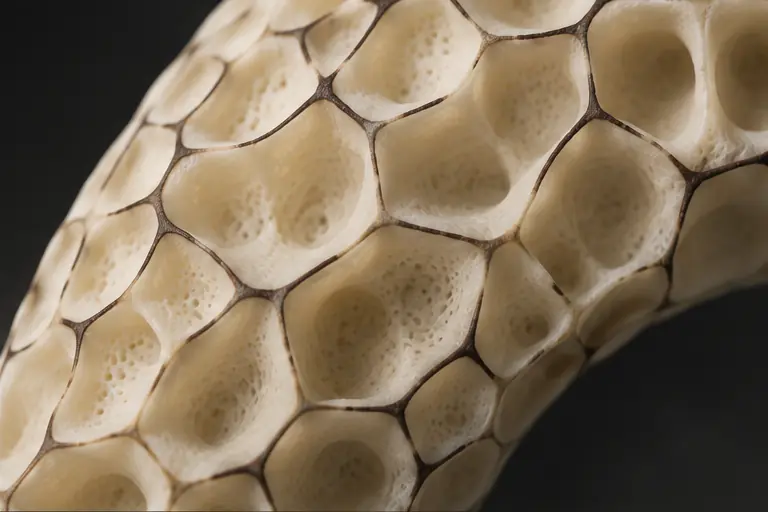
Сверено с документацией 10.11.2026. Учебная последовательность; 3ds Max и Corona для самостоятельного рендера не запускались.
Назначение и место в интерфейсе
Material/Map Browser → Maps → General → Cellular. Карта формирует объёмное поле ячеек, а не отдельные части геометрии.
Cellular полезен как составляющая камня, крапинок композита или маски пор. Сам по себе он редко выглядит как законченный материал: узнаваемость определяется масштабом, распределением и сочетанием с базовой фактурой. Регулярный процедурный рисунок особенно заметен на большой гладкой плоскости.
Визуальная памятка
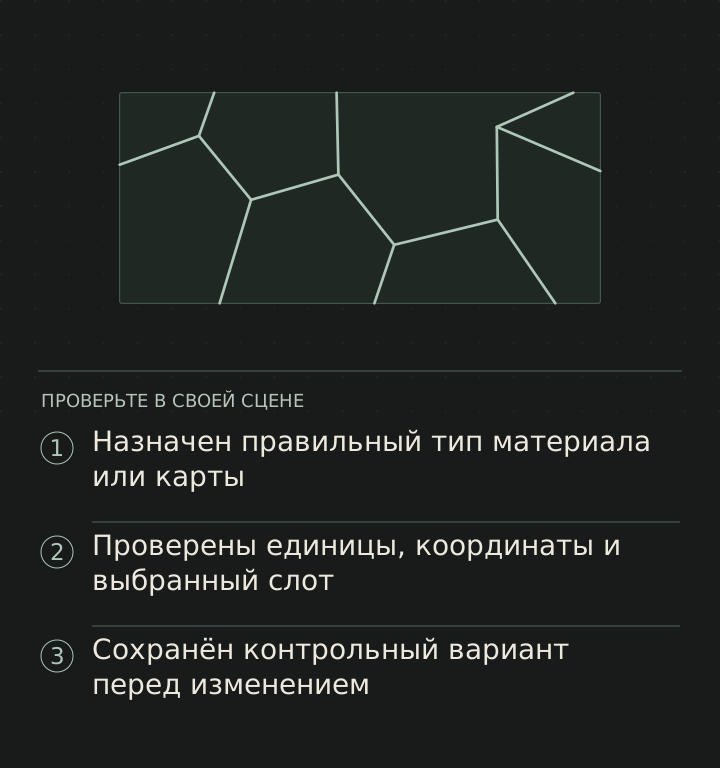
Значимые параметры
| Поле в интерфейсе | Что меняется и как проверять |
|---|---|
Cell color / Division colors | Цвет ячеек и двух частей их границ. |
Circular / Chips | Характер формы ячейки. |
Size / Spread | Масштаб и распределение. |
Low / Mid / High thresholds | Положение переходов между областями. |
Fractal / Iterations / Roughness | Дополнительная структура процедурного поля. |
Bump smoothing | Поведение границ при рельефе. |
Практическое подключение
Для минерального наполнителя начните с контрастного Cellular в Base color на плите реального размера. Подберите Size по фотографии с масштабной линейкой. Затем замените цвета близкими оттенками и смешайте поле с основной текстурой через слабую маску.
Для пор используйте отдельную монохромную ветку в Bump. Оцените скользящий свет и силуэт: карта создаёт shading, не настоящие отверстия. Если пора должна иметь видимый край и полость в макрокадре, понадобится displacement или геометрия.
Сохраните вариант без Fractal и сравните с усложнённым. Дополнительные итерации полезны только тогда, когда их масштаб читается в итоговом кадре. Случайная мелкая детализация не компенсирует неверный размер крупных ячеек.
Ошибки и диагностика
Материал, похожий на пену или кожу рептилии, часто получается из слишком сильного контраста границ. Уменьшите их вклад и проверьте референс. Полосатый или вытянутый рисунок может быть следствием неравномерных Coordinates либо масштаба объекта.
Не путайте Roughness в фрактальных настройках с микрошероховатостью CoronaPhysicalMtl. Один параметр меняет структуру шума, другой — отражение. Название не делает их физически равными.
Совместимость и версии
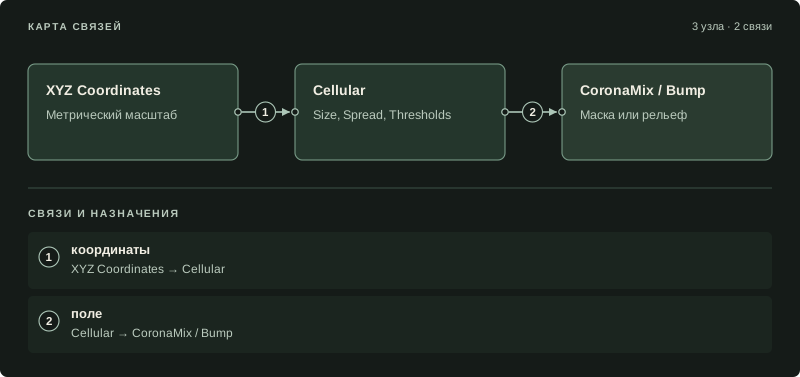
Cellular присутствует в Max 2025 и работает как стандартная карта в Corona 12. Для длинных RGB-цепочек перед Bump проверяйте фактический рельеф и при необходимости используйте CoronaBumpConverter.
Схема подключения
Контрольный список
Отметки сохраняются в этом браузере.
Источники и границы проверки
- Cellular — 3ds Max — официальная документацияПервичный источник; интерфейс актуальной страницы может относиться к более новой версии.
Сверка открытых источников: 10.11.2026. Базовый сценарий: 3ds Max 2025 · Corona 12. Названия и доступность сопоставлены с документацией и историей выпусков. Установленные 3ds Max, Corona и Photoshop в этой среде не запускались. Учебные рекомендации не являются отчётом о натурном тесте. Методика и различия версий.