
Сверено с документацией 10.11.2026. Учебная последовательность; 3ds Max и Corona для самостоятельного рендера не запускались.
Назначение и место в интерфейсе
Материал находится в Materials → Corona → CoronaShadowCatcherMtl. Он назначается вспомогательной геометрии, совпадающей с опорной поверхностью на фотографии.
Shadow catcher принимает тени и при необходимости отражения, помогая поставить CG-мебель в фотографический интерьер. Само назначение не выравнивает перспективу и свет: камера, линия пола и направление освещения должны быть согласованы заранее. Backplate — изображение фона, а не доказательство совпадения освещения.
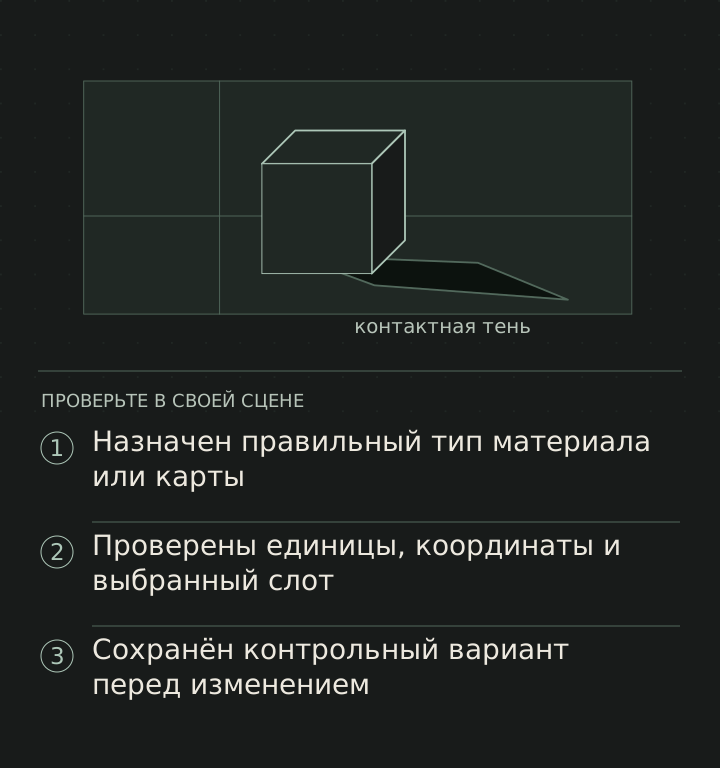
Визуальная памятка
Значимые параметры
| Поле в интерфейсе | Что меняется и как проверять |
|---|---|
Enviro/Backplate | Фоновое изображение для совмещения. |
Projection mode | Определяет проекцию для вторичных лучей; обычная фотография и панорамное окружение требуют разных режимов. |
Alpha mode | Определяет представление в альфа-канале. For compositing имеет специальное поведение для корректного сведения. |
Shadow amount | Управляет влиянием тени и отскока; чрезмерное усиление делает контакт нарисованным. |
Reflection: Level / Color / Glossiness | Отражение добавленного предмета на опорной поверхности. |
Use matte projection mode | Определяет использование выбранной проекции дополнительными картами материала. |
Практическое подключение
Возьмите свою фотографию комнаты с видимыми линиями пола. Восстановите приблизительную камеру, поставьте короб на месте будущего кресла и создайте плоскость пола. Совместите перспективные направления прежде, чем настраивать тонкую тень. Добавьте источник там, где на фотографии находится окно; сравните направление и мягкость существующих теней.
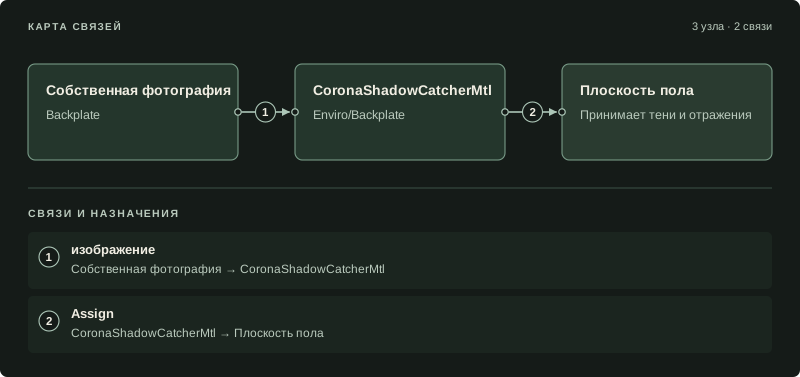
Замените короб креслом, назначьте ShadowCatcher плоскости, подключите backplate. Для итогового композитинга сохраните цвет и альфа-канал по документированному сценарию; отдельно проверьте результат на светлом и тёмном тестовом фоне. Прозрачная тень должна вести себя предсказуемо без серого прямоугольника вокруг объекта.
Ошибки и диагностика
Слишком резкая тень обычно указывает на неверный размер света, а не на ошибку catcher. Двойная тень возникает, когда фон уже содержит предмет, который вы дополнительно рендерите. Тёмная кайма вокруг вырезанного объекта требует проверки premultiplied alpha и цветового пространства.
Фон, видимый камерой, не содержит информации о том, что находится за камерой. Поэтому отражения добавленного металла могут требовать отдельного окружения; простая фотография сама по себе не превращается в HDRI.
Проверка масштаба, горизонта и альфа
Перед настройкой тени сопоставьте перспективу фотографии и камеры. Поставьте простой куб на плоскость пола и сравните вертикали, направление схода и положение контакта. Технически правильная тень не спасёт модель, масштаб которой противоречит снимку.
Затем определите основной источник по уже существующим теням и отражениям фотографии. Направление, мягкость и цвет света должны согласоваться. Контактная тень рядом с ножкой обычно плотнее удалённой, но её сила зависит от условий; не рисуйте одинаковый тёмный ореол вокруг всего предмета.
Для передачи в композитинг сохраните изображение и alpha в предусмотренном workflow и проверьте края на светлом и тёмном фоне. Ореол может происходить от premultiplication, а не от параметров ShadowCatcher. Сначала исследуйте способ сохранения и интерпретации каналов. Если фотография уже содержит тень от удалённого предмета, подготовьте чистый задник отдельно: материал не восстанавливает отсутствующие пиксели автоматически.
Совместимость и версии
Материал доступен в Corona 12. При Alpha mode For compositing документация требует согласованной чёрной прямо видимой среды; следуйте этому сценарию целиком. Здесь не обещается автоматическое восстановление света из фотографии.
Схема подключения
Контрольный список
Отметки сохраняются в этом браузере.
Источники и границы проверки
- CoronaShadowCatcherMtl — официальная документацияПервичный источник; интерфейс актуальной страницы может относиться к более новой версии.
Сверка открытых источников: 10.11.2026. Базовый сценарий: 3ds Max 2025 · Corona 12. Названия и доступность сопоставлены с документацией и историей выпусков. Установленные 3ds Max, Corona и Photoshop в этой среде не запускались. Учебные рекомендации не являются отчётом о натурном тесте. Методика и различия версий.