Документированные возможности отделены от авторского учебного сценария. Официальные иллюстрации сопровождаются источниками и версиями. Собственные результаты запуска Photoshop/Corona здесь не заявляются.
Исходная формула
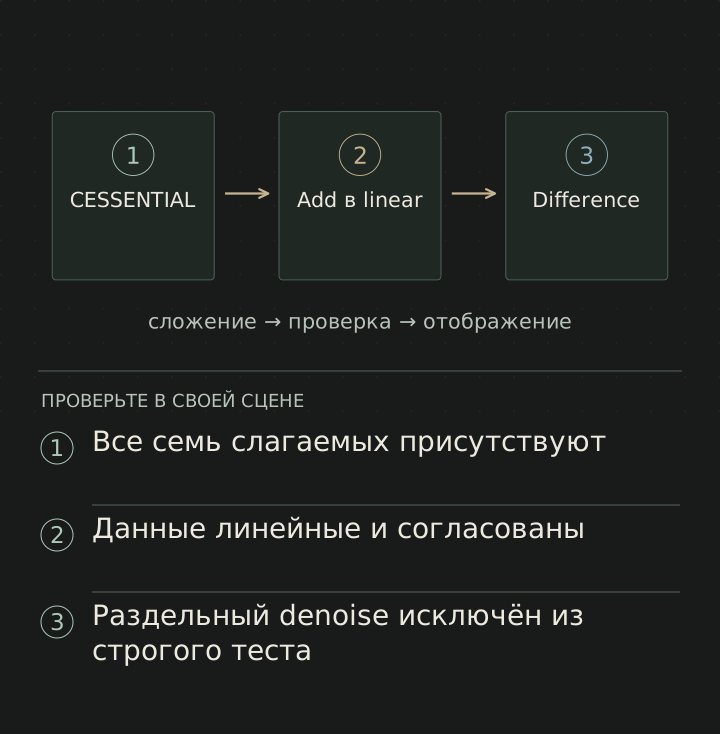
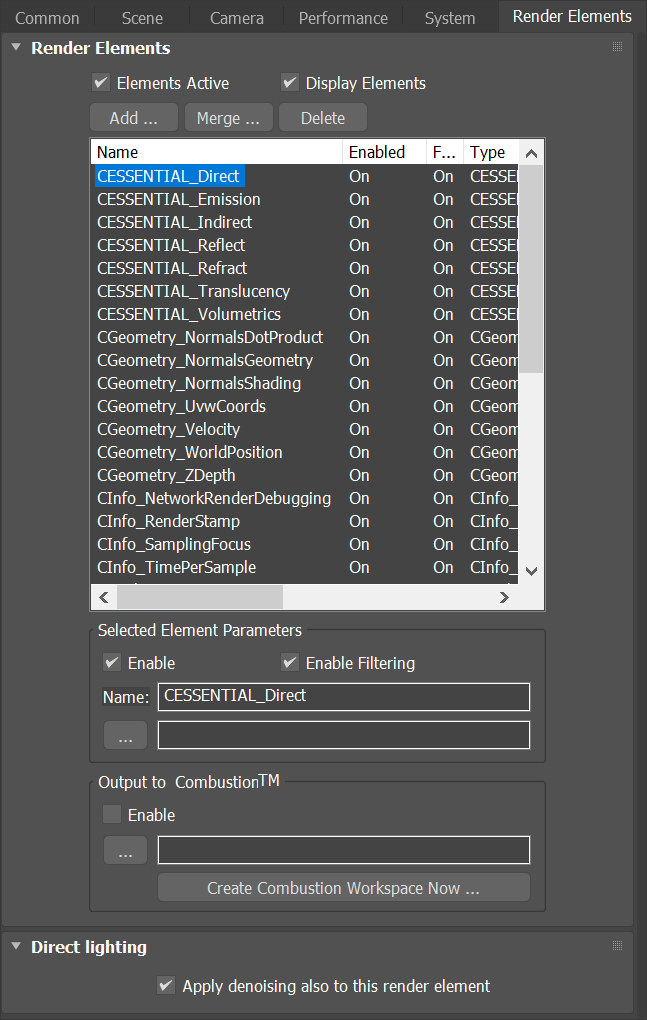
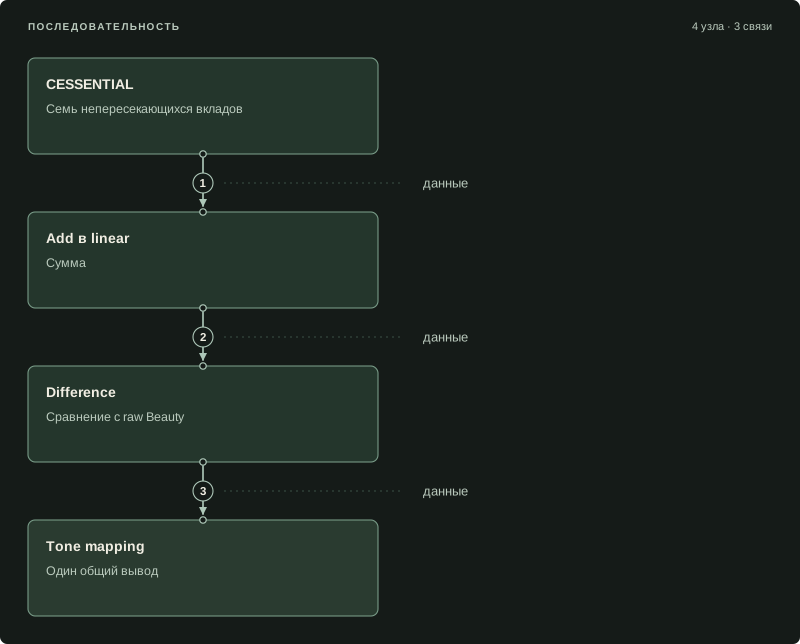
Стандартное разложение Corona использует семь элементов CESSENTIAL. В согласованном линейном пространстве их складывают: Beauty = Direct + Indirect + Reflect + Refract + Translucency + Emission + Volumetrics. Это формула для соответствующего исходного разложения, до нелинейных художественных операций.
CShading_Albedo, ZDepth, ID, Shadows, SourceColor и RGB-preview Cryptomatte в эту сумму не добавляют. Они несут другой смысл. CShading_Caustics и BloomGlare тоже нельзя механически прибавить поверх всего: сначала выясните, не присутствует ли их вклад уже в выбранных исходниках.
Визуальная памятка
Условия, которые важнее кнопки Add
Все части должны относиться к одному кадру, камере, разрешению и crop. Они должны сохранять один набор цветовых первичных и линейную интерпретацию. Отдельные LUT, контрастные кривые и clip highlights на каждом слагаемом нарушают равенство. В общем случае T(A+B) ≠ T(A)+T(B) для нелинейной тональной функции T.
Для строгого первого теста используйте исходные, одинаково обработанные данные без раздельного денойзинга. Сумма отдельно сглаженных компонентов может отличаться от сглаживания их суммы. Это не обязательно ошибка рендерера: операция denoise не является простой линейной арифметикой.
Проверьте premultiplied alpha. Не умножайте компонент на покрытие второй раз и не используйте непрозрачность слоя как случайную компенсацию края. Все входы должны иметь согласованное представление, иначе маленькие расхождения появятся именно на тонких деталях и размытых границах.
Интерфейс и примеры разработчика
Сборка в подходящем редакторе
- Сохраните полный CXR и отдельный контрольный raw Beauty.
- Откройте семь CESSENTIAL в композиторе, который явно поддерживает линейные HDR-операции. В Photoshop проверьте 32-bpc, профиль и импорт каналов.
- Поместите первый компонент в основание. Остальные включите через Add; в Photoshop подходящий режим называется Linear Dodge (Add).
- Сохраните группу Reconstruction без художественных коррекций.
- Положите контрольный Beauty поверх и включите Difference. Проверяйте численные значения и усиленное отображение разности.
- Только после совпадения примените общую экспозицию, tone mapping и вывод для монитора.
Почему Screen даёт другой результат
Для двух нормированных каналов Screen описывается выражением 1 − (1 − A)(1 − B) = A + B − AB. Сумма света — A+B. При A=0.2 и B=0.3 Add даёт 0.5, а Screen — 0.44. Разница не исчезает от того, что оба результата выглядят светлее каждого входа.
Screen может быть удобным художественным приёмом для некоторых изображений, но он не заменяет физическое сложение составляющих. У HDR есть и значения выше единицы, поэтому привычная интуиция из 8-bit фотографий ещё менее надёжна. Выбирайте операцию по смыслу данных.
Как искать несовпадение
Если разница равномерна по всему кадру, проверьте экспозицию и цветовую трансформацию. Если заметна только в ярких областях, ищите tone mapping, LUT, glow или клиппинг. Если она похожа на мелкую фактуру, сравните denoising и резкость. Если остались тонкие контуры, проверьте alpha, фильтрацию и размеры.
Далее включайте компоненты по одному, сохраняя таблицу их наличия. Чёрный компонент в сцене без соответствующего эффекта может быть правильным. Пропущенный компонент и корректно нулевой компонент — разные случаи: название в списке не доказывает, что он был рассчитан и экспортирован.
Как менять отдельную составляющую
Если вся сцена собрана из компонентов, изменяйте нужный слой в его месте. Если отправная точка — готовый Beauty, операция замены в линейных данных имеет вид Beauty − old_component + new_component. Простое добавление нового слоя поверх Beauty удваивает исходный вклад.
Малое изменение отражения может быть допустимым художественным решением. Но смена материала в 2D не обновляет его тени, GI, отражения в других предметах и геометрию. Для значительных изменений вернитесь в 3D. Сохраняйте базовую реконструкцию, чтобы всегда можно было отличить техническую ошибку от выбранной стилизации.
Воспроизводимый опыт без Corona
В наборе compositing-lab.zip находятся семь собственных математических изображений, их точная сумма и проверочные числа. Это не рендеры Corona и не симуляция параметров материала. Набор проверяет только Add, Multiply, маскирование и порядок отображения.
Соберите входы и сравните с 08_exact_sum_float32.tif. Затем вместо Add используйте Screen там, где он доступен в выбранной битности, и сравните результат численно на preview-копиях. Упражнение показывает различие операций без спора о том, «на глаз почти похоже» или нет.
Схема процесса
Контрольный список
Отметки сохраняются в этом браузере.
Источники и границы проверки
- Chaos: Render ElementsПервичный источник; интерфейс актуальной страницы может относиться к более новой версии.
- Chaos: Corona EXR format (CXR)Первичный источник; интерфейс актуальной страницы может относиться к более новой версии.
- Adobe: High dynamic range imagesПервичный источник; интерфейс актуальной страницы может относиться к более новой версии.
- Adobe: Layer opacity and blendingПервичный источник; интерфейс актуальной страницы может относиться к более новой версии.
Сверка открытых источников: 10.11.2026. Базовый сценарий: Corona 12 · Photoshop 2025. Названия и доступность сопоставлены с документацией и историей выпусков. Установленные 3ds Max, Corona и Photoshop в этой среде не запускались. Учебные рекомендации не являются отчётом о натурном тесте. Методика и различия версий.