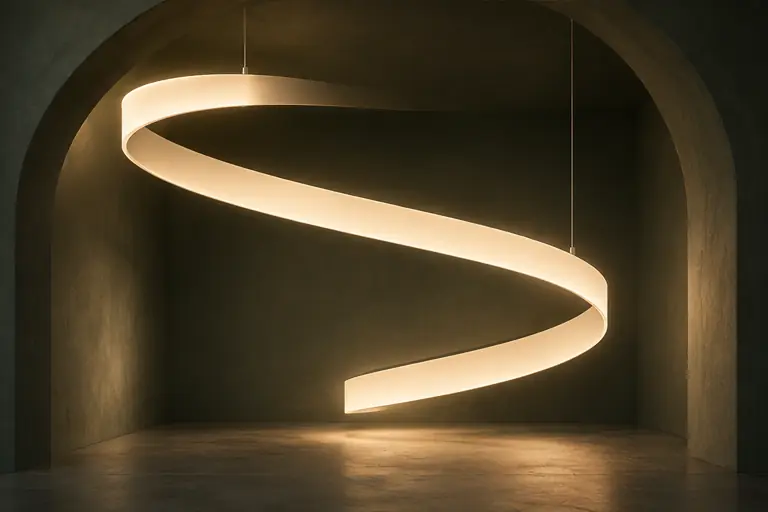
Сверено с документацией 10.11.2026. Учебная последовательность; 3ds Max и Corona для самостоятельного рендера не запускались.
Назначение и место в интерфейсе
Material/Map Browser → Materials → Corona → CoronaLightMtl. Назначается полигональной поверхности. Для обычного прямоугольника удобнее Corona Light; материал нужен, когда форма источника определяется мешем.
На входе находятся цвет или текстура излучения и его множитель. На выходе — эмиттер, который может освещать сцену и быть виден камерой и отражёнными лучами. Яркость самого источника на снимке не равна его полезному освещению: маленькая очень яркая поверхность и большая умеренно яркая дают разные тени и шум.
Визуальная памятка
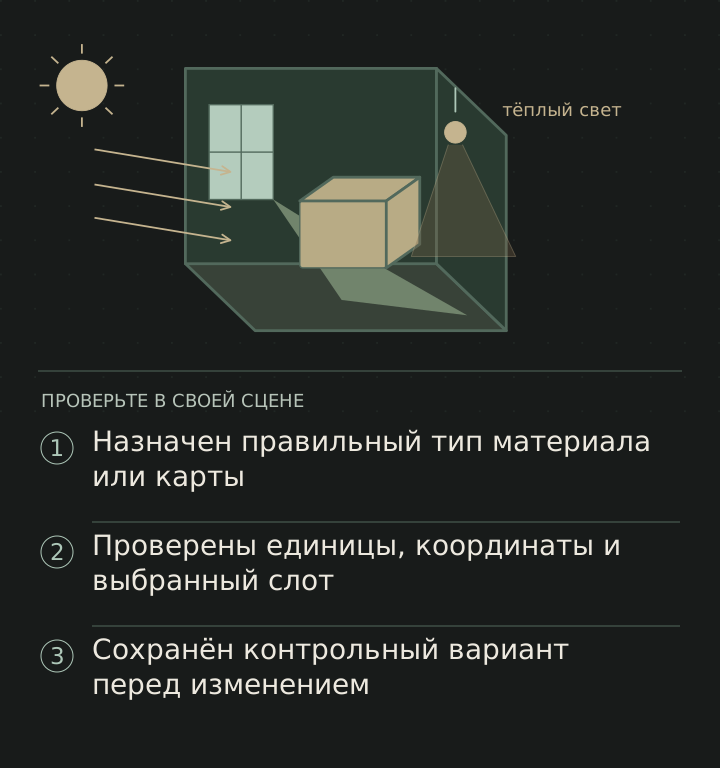
Значимые параметры
| Поле в интерфейсе | Что меняется и как проверять |
|---|---|
Color / Map / Intensity | Текстура задаёт пространственный рисунок излучения, Intensity масштабирует его. |
Emit light | Отключение оставляет видимый источник, но убирает его освещение сцены; полезно для backplate. |
Emit on both sides | Включает излучение с обеих сторон поверхности. Для закрытой лампы сначала проверьте нормали. |
Directionality | Собирает излучение вокруг нормали; рост делает свет более направленным. |
Occlude other lights | Определяет, перекрывает ли меш свет остальных источников. |
Visible directly / in reflections / in refractions | Разделяет видимость источника для камеры, отражений и преломлений. |
Opacity | Управляет маской поверхности, а не мощностью света. |
Generates Caustics | Разрешает участие эмиттера в соответствующем расчёте каустики. |
Практическое подключение
Сделайте простую плоскость в нише световой ленты и направьте её нормаль внутрь отражающего профиля. Назначьте CoronaLightMtl с нейтральной окраской. Временно отключите остальные лампы, чтобы увидеть только свет от ниши. Проверьте, что профиль не перекрывает плоскость полностью. После этого настройте цвет и мощность по освещённой стене, а не по белому пикселю источника.
Для телевизора используйте изображение экрана на отдельном материале. Если экран должен только отображать картинку, отключите Emit light. Если он должен заметно подсвечивать окружение, включите излучение и сравните стену за экраном. Не добавляйте второй источник той же мощности автоматически: сначала определите, какой вклад уже даёт поверхность.
Ошибки и диагностика
Чёрная полоса под острым углом часто связана с направленностью или нормалью. Сначала снизьте Directionality и проверьте Emit on both sides на отдельном тесте. Высокий шум около маленьких светодиодов не лечится бесконечным увеличением числа passes: рассмотрите эквивалентный более простой световой меш за рассеивателем.
Не делайте весь высокополигональный светильник эмиттером. Выделите только реально светящуюся часть. В сцене с сотнями таких объектов проверьте память и LightMix: полноценный светящийся меш обрабатывается иначе, чем обычный материал с self-illumination.
Разделение видимого свечения и освещения
Сделайте два тестовых экрана: у первого Emit light включён, у второго выключен. Используйте один рисунок и одинаковую видимую яркость. Поставьте перед ними матовую серую карточку. Проверяйте не только сами экраны, но и освещение карточки, отражение на соседнем лаке и тени. Такой тест отделяет видимое свечение от реального участия в световом балансе.
Для LED-профиля сначала проверьте геометрию рассеивателя и направление нормали. Светящийся прямоугольник, совпадающий с непрозрачной стенкой, может оказаться перекрытым. Если экран должен быть читаемым, а его вклад в комнату — небольшим, ограничьте художественное решение конкретной задачей и подпишите его. Не разгоняйте Intensity до исчезновения текстуры только ради освещения помещения.
Bloom и Glare возникают на этапе отображения яркого источника, а не исправляют неправильную форму эмиттера. Сначала добейтесь правильной ширины светящейся полосы и характера отражений без этих эффектов. Затем добавьте умеренное оптическое свечение и сравните с фотографическим референсом.
Совместимость и версии
Материал поддерживается Corona 12. LightMix может учитывать объекты с CoronaLightMtl. Self-illumination Physical — другой способ свечения с иными ограничениями; переключать его ради скорости следует после проверки света и теней.
Схема подключения
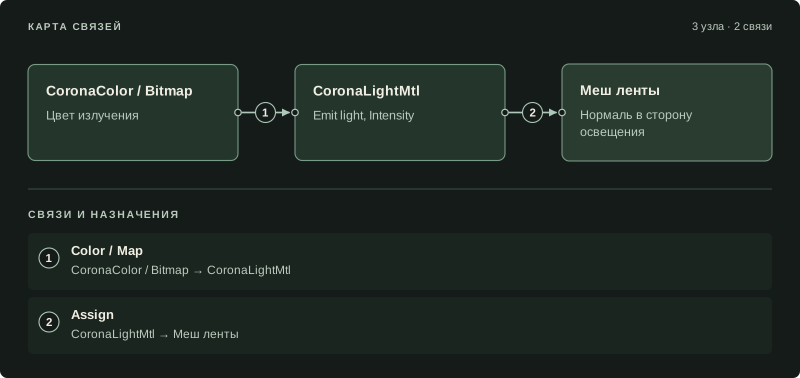
Контрольный список
Отметки сохраняются в этом браузере.
Источники и границы проверки
- CoronaLightMtl — официальная документацияПервичный источник; интерфейс актуальной страницы может относиться к более новой версии.
Сверка открытых источников: 10.11.2026. Базовый сценарий: 3ds Max 2025 · Corona 12. Названия и доступность сопоставлены с документацией и историей выпусков. Установленные 3ds Max, Corona и Photoshop в этой среде не запускались. Учебные рекомендации не являются отчётом о натурном тесте. Методика и различия версий.