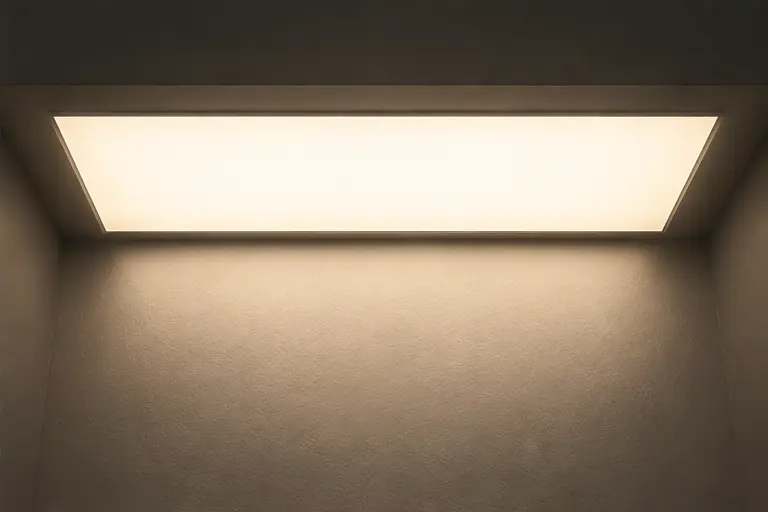
Авторский учебный рецепт для Corona 12. Числа ниже — исходные точки для указанного образца, а не измеренные свойства или универсальный пресет. Обложка — художественный референс; граф — схематическая иллюстрация. Рендер в 3ds Max здесь не выполнялся.
Задача, референс и масштаб
Разделите две задачи: поверхность должна выглядеть яркой, и поверхность должна освещать помещение. Для упражнения сделайте небольшую световую панель в нише и матовый предмет рядом. По нему видно реальный вклад света. Референс нужен с сохранёнными деталями окружения, а не только с пересвеченным белым прямоугольником.
У LED-ленты важны расположение, рассеиватель и реальные размеры. Бесконечно тонкая яркая линия в углу не воспроизводит широкую полосу света под шкафом. Геометрия ниши определяет, куда попадает излучение и где возникают тени.
Визуальная памятка
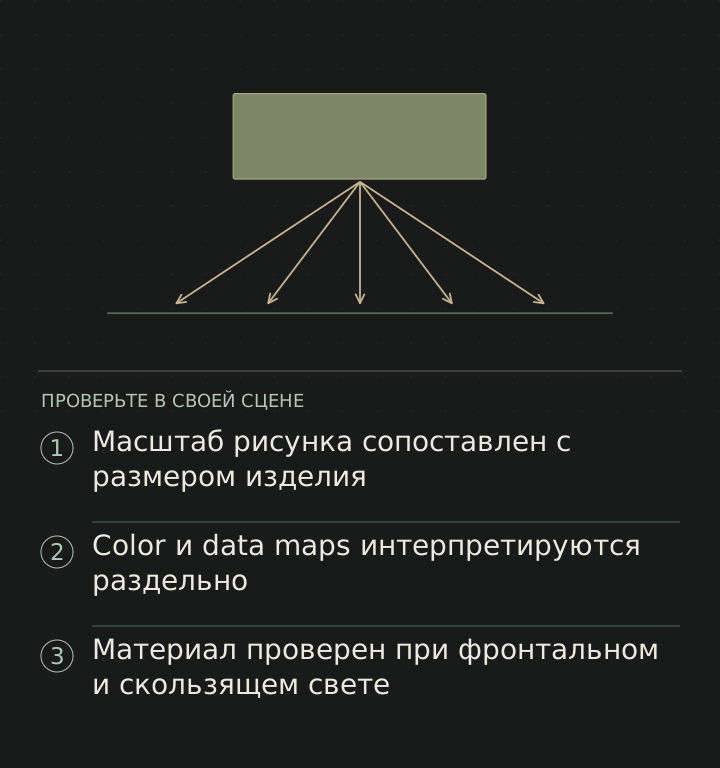
Что подключить
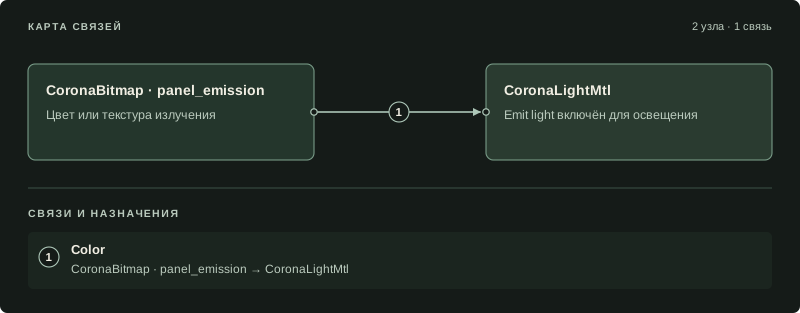
Если поверхность должна освещать сцену, используйте CoronaLightMtl с включённым Emit light либо подходящий CoronaLight. Цвет или текстура излучения поступает в соответствующий слот светового материала. Self-illumination CoronaPhysicalMtl удобна для визуально светящихся деталей, но не является рекомендуемой заменой основного источника.
Для панели с рассеивателем можно отделить освещающую плоскость от видимого корпуса и прозрачного или рассеивающего слоя. Не заставляйте один материал одновременно имитировать металл корпуса, белый пластик и свет. При использовании обоих источников проверяйте, не посчитан ли свет дважды.
Ключевые настройки
Настраивайте яркость сначала по освещённости соседнего предмета и формы пятна, затем по виду самой панели. Не существует универсального числового Multiplier для любой длины LED. Размер источника, расстояние, экспозиция и геометрия рассеивателя изменяют результат.
Начните с нейтрального цвета и затем задайте температуру либо оттенок по выбранному светильнику. Bloom и glare добавляйте после проверки экспозиции; они описывают обработку изображения, а не физическую мощность. Для LightMix заранее группируйте источники по назначению, например подсветка ниши и общий свет.
Частые ошибки и диагностика
Панель белая, но рядом темно: проверьте Emit light, расположение нормалей, перекрывающую геометрию и тип материала. Сильный шум может возникать из-за крошечных ярких источников, сложных отражений и рассеивателя. Увеличение glow в Photoshop не исправляет отсутствие света на предметах.
Если отражения панели слишком мощные, сначала проверьте реальную яркость, экспозицию и размер источника. Не отключайте её видимость в отражениях автоматически: это художественное упрощение, которое может нарушить согласованность кадра. Зафиксируйте такие решения отдельно.
Проверка результата и варианты
Снимите три теста: источник выключен, включён без bloom/glare и включён с финальной обработкой. Это показывает, что именно добавляет свет, а что — постэффект. Проверьте также отражение в металле и стекле.
Для экрана телевизора нужна отдельная карта изображения и осмысленная яркость; для основного освещения комнаты панель должна иметь соответствующую площадь и вклад. Сохраните чистый линейный результат и CXR до художественных эффектов, чтобы позднее менять вид свечения без перезапуска всей сцены.
Небольшое практическое упражнение
Поставьте серый куб на известном расстоянии от панели и сравните Emit light включённым и выключенным. Яркая поверхность может остаться видимой, но вклад в освещение будет различаться. После этого сравните геометрический размер источника при одинаковой принятой экспозиции. Запишите, что именно менялось и в каких единицах. Такой тест помогает не оценивать мощность светильника только по белому пятну на самом излучателе.
Схема подключения
Контрольный список
Отметки сохраняются в этом браузере.
Источники и границы проверки
- Chaos: Corona Light Material — 3ds MaxПервичный источник; интерфейс актуальной страницы может относиться к более новой версии.
- Chaos: Light Material or Self Illumination?Первичный источник; интерфейс актуальной страницы может относиться к более новой версии.
- Chaos: Corona LightПервичный источник; интерфейс актуальной страницы может относиться к более новой версии.
Сверка открытых источников: 10.11.2026. Базовый сценарий: 3ds Max 2025 · Corona 12. Названия и доступность сопоставлены с документацией и историей выпусков. Установленные 3ds Max, Corona и Photoshop в этой среде не запускались. Учебные рекомендации не являются отчётом о натурном тесте. Методика и различия версий.