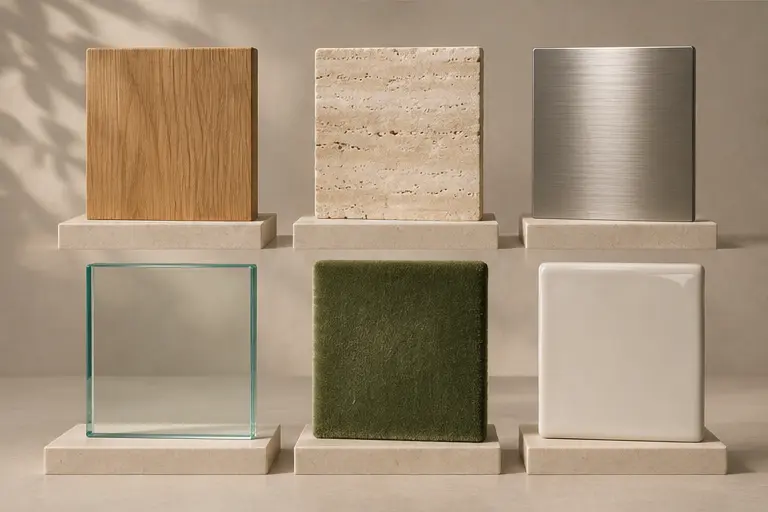
Учебный кейс с конкретным планом сборки и контрольными критериями. Последовательность сверена с документацией; 3ds Max, Corona и Photoshop здесь не запускались. Иллюстрации показывают художественную цель, а не результат реального расчёта. Перечень файлов ниже — результат, который создаёт читатель при повторении.
Что измеряет учебный стенд
Стенд нужен для сравнения при одинаковых условиях. Он не измеряет физические свойства так, как лабораторный прибор, и не превращает художественно подобранные значения в паспорт материала. Задача — увидеть, какой параметр действительно меняет результат, и отделить ошибку шейдера от ошибки окружения.
Создайте проект MaterialLab с фиксированной камерой, светом, единицами и tone mapping. Подготовьте папки textures, tests, finals и notes. В notes записывайте название материала, источник текстур, размер образца, версии программ и изменяемый параметр. Для первого упражнения сравнивайте roughness одного диэлектрика; не меняйте сразу цвет, рельеф, IOR и свет.
Визуальная памятка
Набор контрольных форм
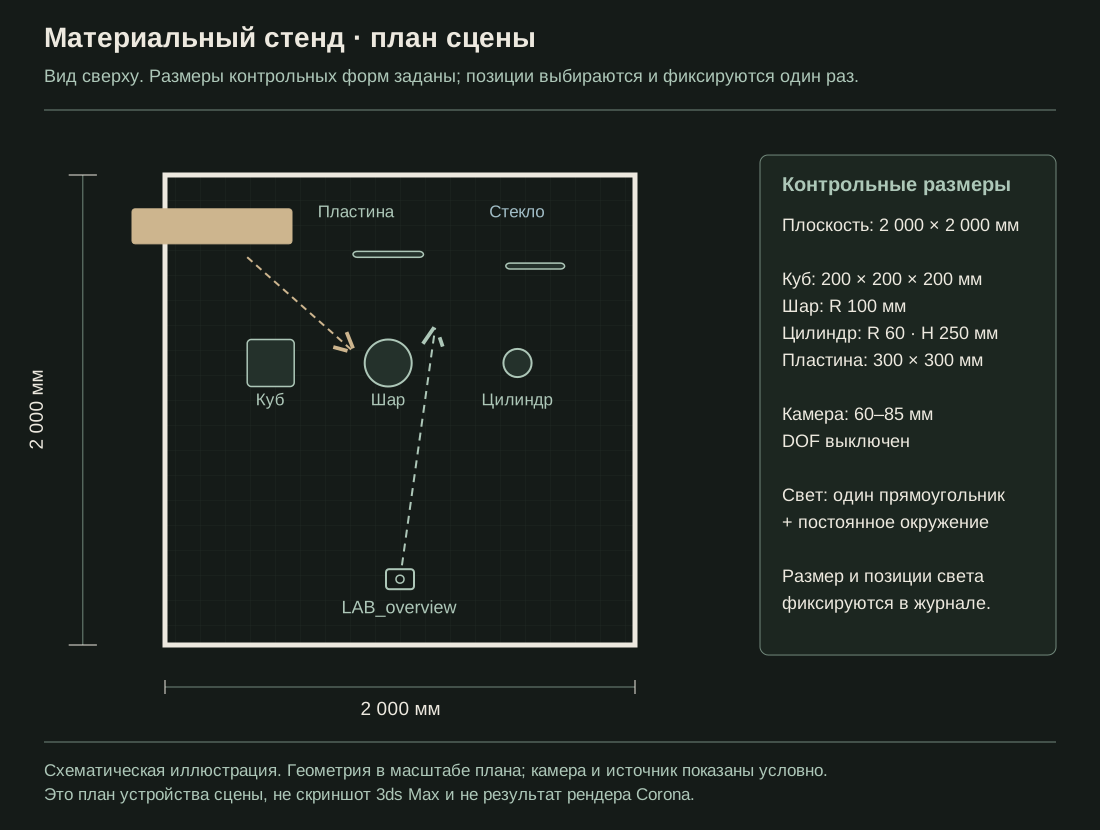
На плоскости 2000 × 2000 мм разместите шар радиусом 100 мм, куб с фаской 200 × 200 × 200 мм, вертикальную пластину 300 × 300 мм и цилиндр радиусом 60 мм высотой 250 мм. Добавьте тонкий образец с видимым торцом для стекла и материала с толщиной. Размеры учебные, но их необходимо сохранять между тестами.
Шар показывает изменение отражения по углу, плоскость — текстуру без кривизны, куб — фаски, цилиндр — направленную обработку. Проверьте smoothing и UV тестовой сеткой. Не используйте сложный фирменный shader ball, пока не понимаете, как его геометрия влияет на вид. Простой стенд легче воспроизвести и диагностировать.
Интерфейс и примеры разработчика
Камера и одинаковая проекция
Поставьте CoronaCamera так, чтобы все формы были видны без сильного перспективного искажения. Для условного полнокадрового сенсора удобно начать с 60–85 мм и достаточного расстояния. Зафиксируйте положение, целевую точку, размер сенсора, формат кадра и разрешение. Depth of field выключите для основной серии.
Сохраните вторую камеру крупного плана, но не перемещайте её между материалами. При сравнении изображений разный масштаб объекта меняет читаемость фактуры и может создать ложное впечатление большей roughness. Контрольные камеры назовите LAB_overview и LAB_close. Для стекла добавьте неподвижную контрастную мишень за образцом, чтобы наблюдать преломление.
Постоянный свет и окружение
Разместите один большой прямоугольный CoronaLight сбоку и сверху относительно форм. Добавьте слабое нейтральное окружение, если оно требуется для читаемости теней, и больше не меняйте его в серии. Точное положение выберите один раз так, чтобы блик проходил через шар, плоскость и фаску куба. Запишите координаты и размер источника.
Для металла полезны неподвижные светлые и тёмные карты отражения. Они не должны случайно закрывать основной свет. Не используйте HDRI с неизвестной экспозицией для числового сравнения без фиксации всех настроек. Отдельная HDRI-серия допустима, но её результаты сравниваются внутри этой серии. Температуру, экспозицию и баланс белого сохраняйте постоянными.
Серия одного параметра
Создайте нейтральный CoronaPhysicalMtl с Non-metal и без карт. Сделайте копии, меняя только roughness, например 0,1; 0,3; 0,5; 0,7. Эти числа образуют демонстрационную последовательность, а не физическую классификацию покрытий. Названия материалов должны включать изменённое значение. Сохраните неизменный IOR и базовый цвет.
После чистой серии добавьте одну карту roughness и сравните её с постоянным значением. Затем отдельно исследуйте normal: исходная карта, вариант с правильной ориентацией, заведомо изменённый канал для диагностики. Ошибочный вариант подписывайте как учебную демонстрацию, не как рекомендуемую настройку. Не смешивайте выводы из разных материалов без проверки остальных параметров.
Масштаб и карты данных
На плоском образце укажите реальную площадь текстуры, например 300 × 300 мм. Сделайте три версии масштаба: исходную, вдвое крупнее и вдвое мельче. Сравнивайте при одной камере. Так видно, что усиление bump и изменение размера рисунка дают разные эффекты. Карты цвета, roughness и normal сохраняйте согласованными.
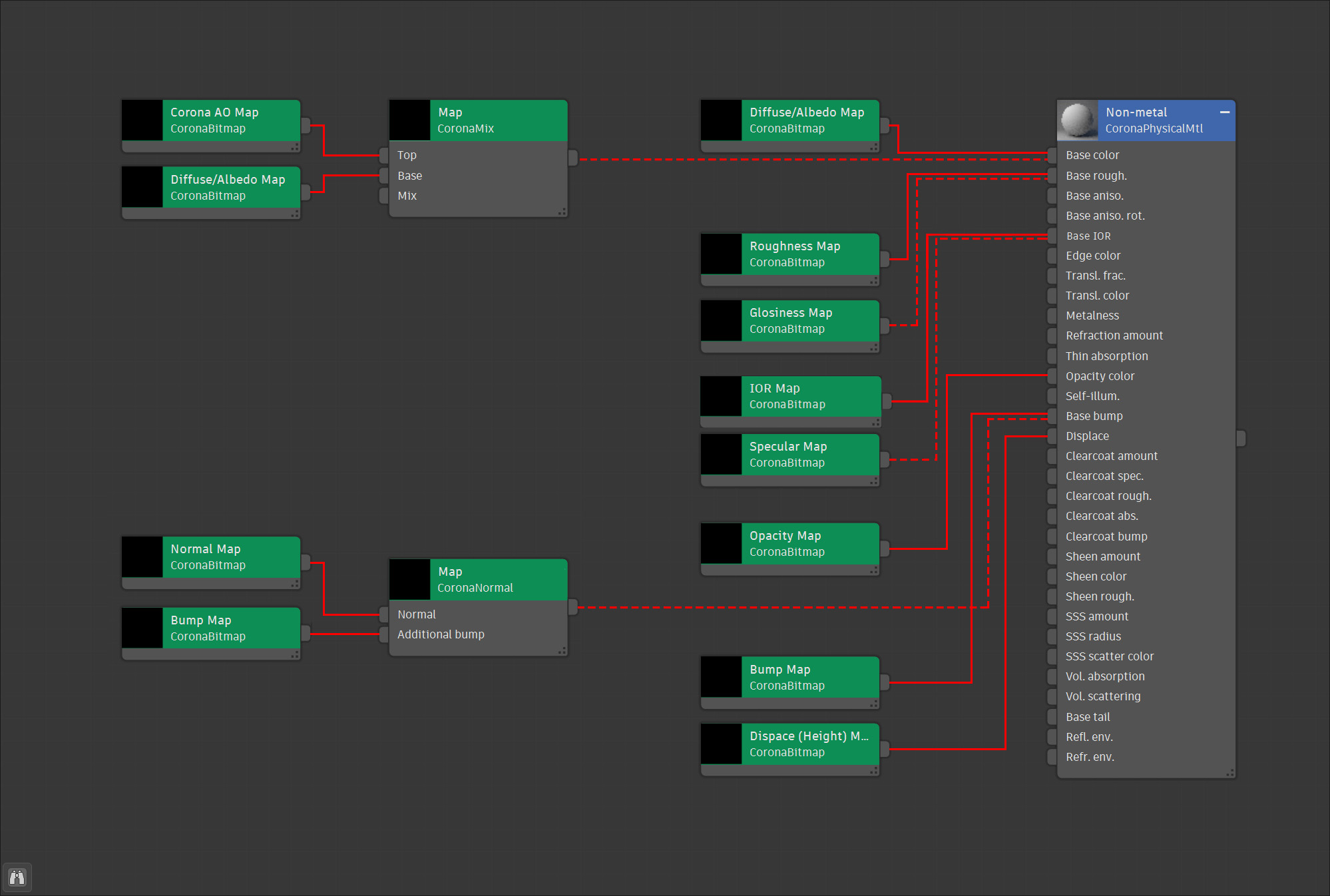
Проверьте интерпретацию color и data maps в принятом color management. Не применяйте художественную gamma-коррекцию к normal ради красивого вида. Если нужен CoronaMappingRandomizer и CoronaTriplanar, соблюдайте порядок обработки нормалей из документации. Сохраните граф отдельной схемой и подпишите входы: читатель должен понимать, где меняется координата, а где декодируется нормаль.
Как сравнивать результаты
Рендерите изображения с одинаковым разрешением и достаточной чистотой. Сохраните исходный вариант без denoise и обработанный вариант, если применяете его в работе. Для каждого материала выбирайте один и тот же crop. Подпишите имя параметра, значение, масштаб карты и номер теста в текстовом журнале, а не добавляйте неподтверждённые цифры на художественную обложку.
Оценивайте минимум четыре признака: ширина отражения, поведение на фаске, читаемость рельефа и стабильность при уменьшении изображения. Не называйте более контрастный вариант автоматически более реалистичным. Референс определяет нужный характер поверхности. Для стекла смотрите также искажение мишени, для ткани — краевой свет, для металла — окраску отражения.
Сохранение и технические каналы
Сохраните CXR каждой принятой серии и отдельные изображения для сравнения. Для диагностических задач полезны CShading_Albedo, CShading_Normals и нужные обычные маски. Они помогают искать цветовую или нормальную ошибку, но не заменяют Beauty. Сохраняйте их с понятными именами и без произвольной художественной обработки.
Если сравниваете линейные значения, используйте согласованный EXR-путь и одинаковое отображение. Если сравниваете готовый вид для клиента, экспортируйте одинаково обработанные 16-битные изображения. Не смешивайте линейный EXR одного теста с tone-mapped TIFF другого: такая пара показывает разные преобразования, а не только различие материалов. CXR храните как мастер для возвращения к настройкам.
Лист сравнения и проверка вывода
В Photoshop создайте лист с одинаковыми по размеру изображениями и подписями параметров. Не применяйте отдельную Auto Contrast к каждому образцу — это уничтожит условия сравнения. Для готового демонстрационного листа можно использовать единый общий профиль и одну финальную коррекцию, сохраняя исходные файлы нетронутыми.
Посмотрите лист при 100% и в размере предполагаемой публикации. Для браузера создайте sRGB-копию и сравните её с мастером в управляемой цветом среде. Если тёмные детали пропадают после экспорта, проверьте преобразование профиля, гамму и выбранный display view. Не исправляйте каждый материал отдельно, пока не исключена общая ошибка вывода.
Файлы стенда и критерии воспроизводимости
При повторении создайте MaterialLab_base.max, MaterialLab_roughness.max, MaterialLab_mapping.max, серию lab_roughness_010.cxr и аналогичных файлов, соответствующие TIFF/EXR, lab_contact_sheet.psd и lab_notes.txt. В журнале сохраните координаты света и камер, размер образцов, настройки экспорта и источники карт. Этот перечень описывает результаты, которые читатель создаёт; готовая сцена Corona здесь не заявляется.
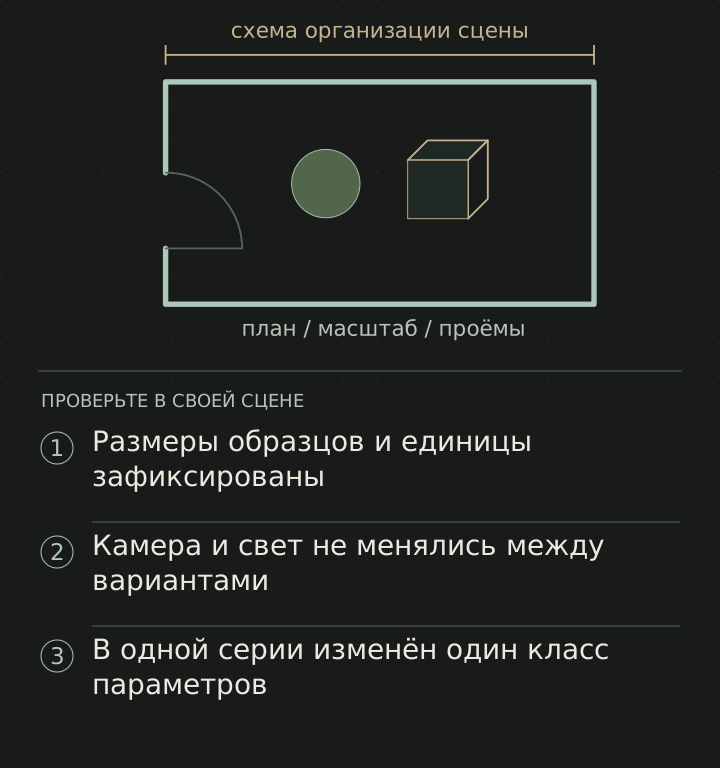
Стенд готов к использованию, когда новый материал можно проверить без изменения камеры, освещения и tone mapping, а другой человек способен повторить серию по журналу. Если для каждого шейдера приходится подстраивать свет, сохраняйте это отдельной художественной сценой. Для технического сравнения главное — постоянство условий и объяснимая связь между изменённым параметром и наблюдаемым эффектом.
Самостоятельное повторение и журнал решений
Для проверки воспроизводимости закройте сцену, откройте её заново и повторите один выбранный тест без ручной подстройки. Сравните размер объектов, положение блика, цвет и масштаб фактуры. Небольшая разница случайного шума допустима, изменение всей световой схемы — нет. Затем передайте журнал другому участнику работы или воспроизведите настройки в чистой сцене. Если каких-то данных не хватает, дополните журнал координатами, единицами и экспортными условиями. Именно этот шаг превращает удобный shader ball в рабочий контрольный стенд. Новые материалы проверяйте на нём до помещения в интерьер, но окончательное художественное решение всегда оценивайте и в реальном проектном освещении.
Схема процесса
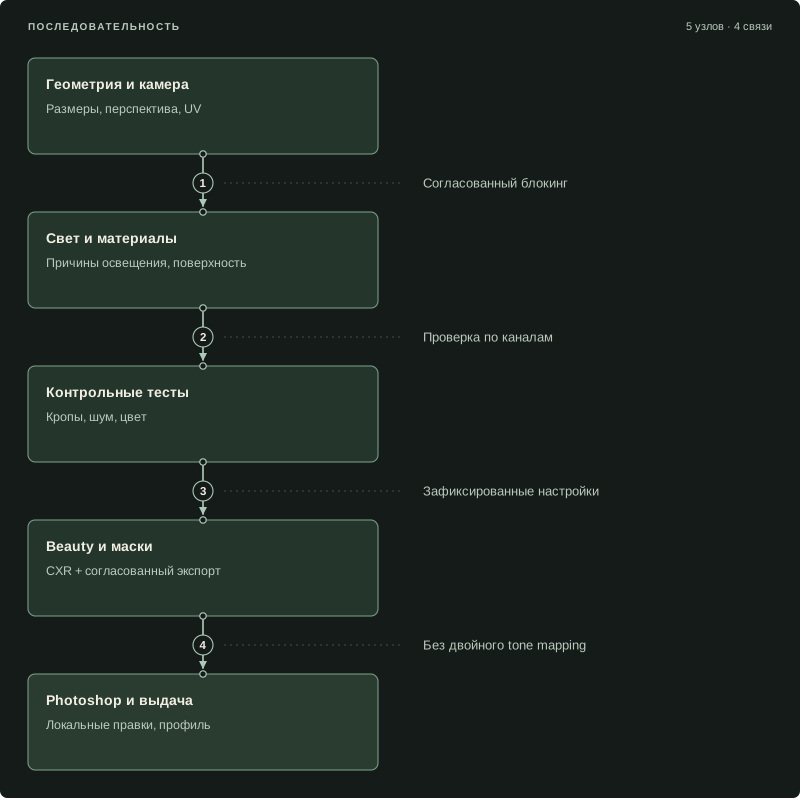
Контрольный список
Отметки сохраняются в этом браузере.
Источники и границы проверки
- Chaos: Corona CameraПервичный источник; интерфейс актуальной страницы может относиться к более новой версии.
- Chaos: Corona LightПервичный источник; интерфейс актуальной страницы может относиться к более новой версии.
- Chaos: Corona Physical MaterialПервичный источник; интерфейс актуальной страницы может относиться к более новой версии.
- Chaos: Correct order of Normal, Mapping Randomizer and TriplanarПервичный источник; интерфейс актуальной страницы может относиться к более новой версии.
- Chaos: Color, Color Space and Color Management BasicsПервичный источник; интерфейс актуальной страницы может относиться к более новой версии.
- Chaos: Render ElementsПервичный источник; интерфейс актуальной страницы может относиться к более новой версии.
- Chaos: Corona Image EditorПервичный источник; интерфейс актуальной страницы может относиться к более новой версии.
- Chaos: CXR ignores display-view transformationПервичный источник; интерфейс актуальной страницы может относиться к более новой версии.
- Adobe: High dynamic range imagesПервичный источник; интерфейс актуальной страницы может относиться к более новой версии.
Сверка открытых источников: 10.11.2026. Базовый сценарий: 3ds Max 2025 · Corona 12 · Photoshop 2025. Названия и доступность сопоставлены с документацией и историей выпусков. Установленные 3ds Max, Corona и Photoshop в этой среде не запускались. Учебные рекомендации не являются отчётом о натурном тесте. Методика и различия версий.