

Документированные возможности отделены от авторского учебного сценария. Официальные иллюстрации сопровождаются источниками и версиями. Собственные результаты запуска Photoshop/Corona здесь не заявляются.
Три независимых вопроса
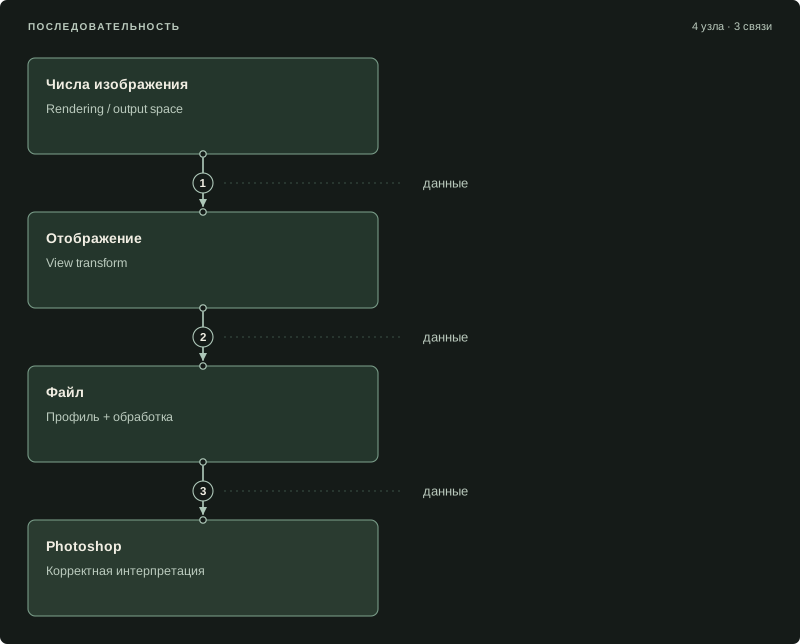
Для любого изображения спросите: в каких первичных и с какой передаточной функцией записаны числа; какое преобразование показывает их на мониторе; какой профиль сопровождает файл при передаче. Одного слова sRGB недостаточно, если один файл линейный, а другой уже тонально обработан.
В 3ds Max 2025 новые сцены по умолчанию используют OCIO. Это отличается от старых уроков Gamma Workflow. Corona 12 поддерживает OCIO; предупреждение о неполной поддержке в документации Chaos относится к Corona 11. Перед повторением рецепта проверьте фактический режим в Rendering → Color Management.
Визуальная памятка
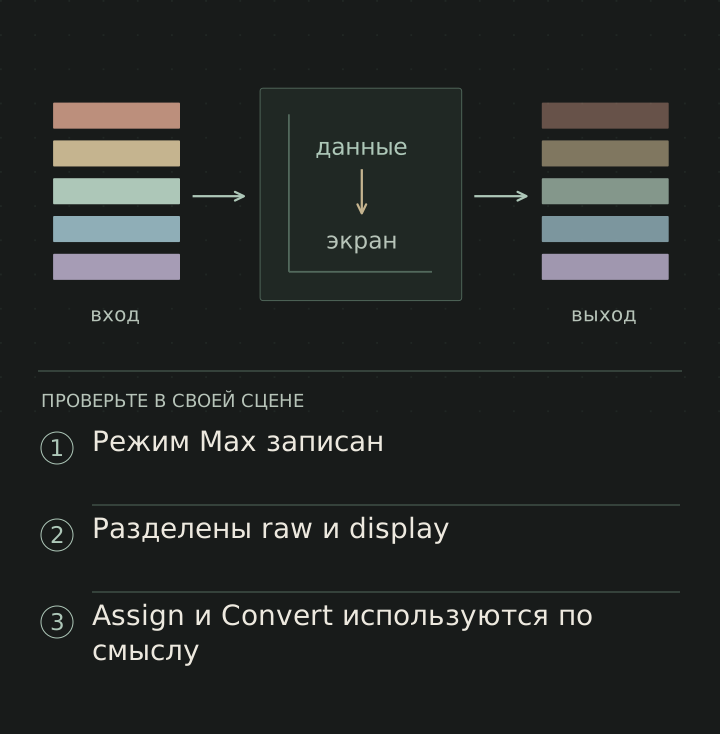
Зафиксируйте одну цепочку
Для нового проекта выберите режим осознанно и запишите его до настройки материалов. Если используете Gamma Workflow, следуйте его правилам. Если работаете в стандартизованном OCIO-пайплайне, фиксируйте config, rendering space, display/view и output conversion. Не переносите численные цветовые настройки между режимами без проверки.
ACES OT в стеке Corona и внешнее ACES view-преобразование могут оказаться двумя последовательными художественными преобразованиями. Не включайте оба лишь потому, что в названии есть ACES. Сравните контрольный серый образец, окно и насыщенный материал, чтобы понять реальный результат цепочки.
Интерфейс и примеры разработчика
Почему CXR может выглядеть иначе
CXR хранит исходные пиксели и метаданные Corona, а не готовый снимок монитора. Специфическое Max display/view-преобразование не запекается туда как обычная картинка. Поэтому при OCIO CXR в Corona Image Editor может выглядеть иначе, чем кадр в VFB внутри Max.
Для такого архива возвращайтесь к VFB 2.0 в Corona 12 с нужным контекстом либо подготовьте согласованный внешний путь отображения. Для утверждения клиентом отдельно сохраните display-версию. Не пытайтесь сделать CXR «правильным» путём случайного изменения гаммы каждого слоя.
Assign Profile и Convert to Profile
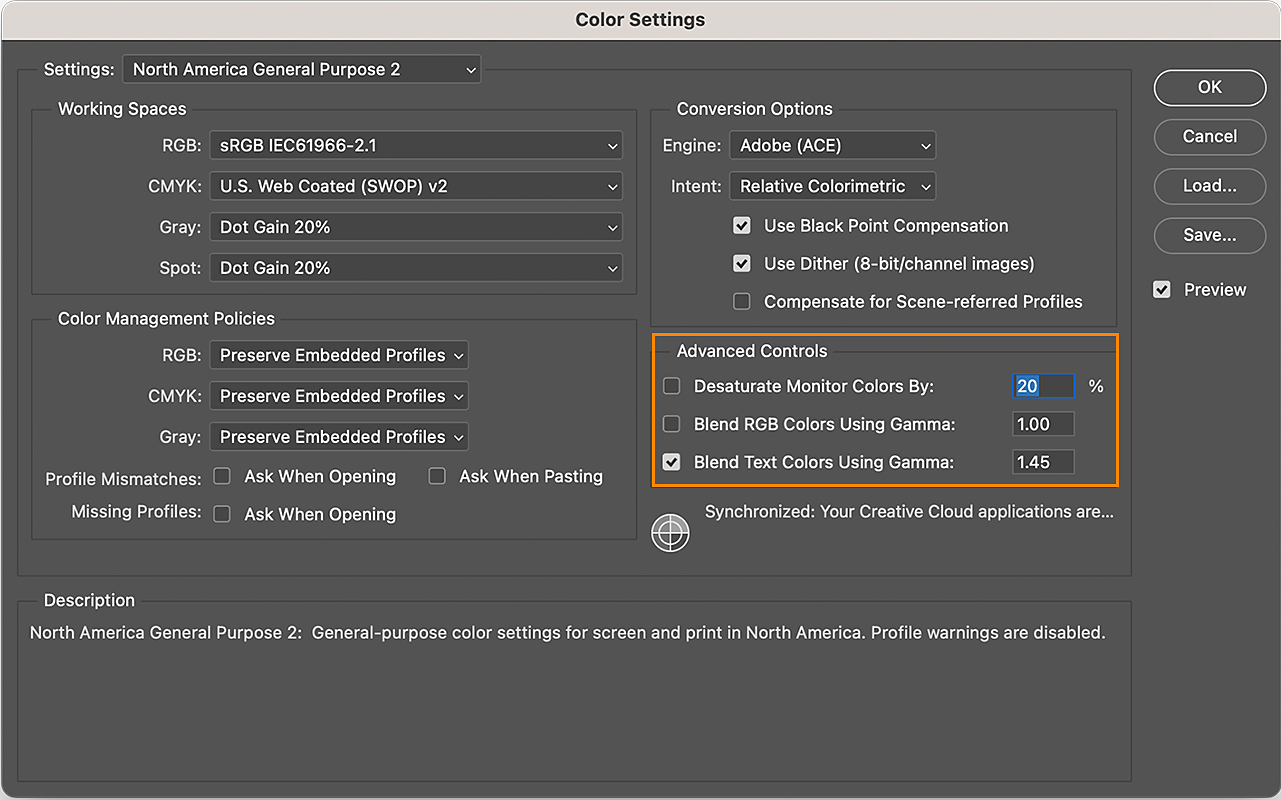
Assign Profile меняет интерпретацию существующих чисел. Convert to Profile пересчитывает числа для другого пространства, стараясь сохранить вид. Если у правильно описанного Adobe RGB файла нужно получить sRGB-выдачу, это задача преобразования, а не простого назначения нового ярлыка.
Для файла без профиля сначала выясните его происхождение. Назначение профиля нужно лишь тогда, когда вы знаете, что именно означают записанные значения. В Photoshop включите осмысленные предупреждения о несовпадении/отсутствии профилей и сохраняйте встроенные профили там, где они достоверны.
Контрольная полоса
Создайте один тестовый кадр с нейтральной стеной, насыщенной цветной карточкой, металлом и ярким источником. Сохраните сырой HDR и обычную display-версию. Откройте обе в целевом редакторе и проверьте ожидаемые различия, не применяя ретушь.
Если весь кадр стал контрастнее, проверьте view transform. Если цвет изменился после отправки, исследуйте профиль и принимающий просмотрщик. Если неверен только один материал, вернитесь к интерпретации конкретной текстуры. Такой порядок не даёт компенсировать системную ошибку десятками локальных коррекций.
Что записать в manifest
Укажите версию Max/Corona, режим управления цветом, экспортный формат, raw или display, применённые tone mapping/LUT, встроенный профиль и ожидаемую программу просмотра. Для web-копии обычно нужен корректно преобразованный sRGB-файл с профилем; для печати запросите конкретные требования принимающей стороны.
Калибровка и условия просмотра тоже влияют на восприятие, но сначала проверьте цепочку файлов. Нельзя гарантировать абсолютное совпадение всех чужих дисплеев одной настройкой Photoshop. Можно обеспечить корректно описанные данные и избежать повторных преобразований в собственной работе.
Схема процесса
Контрольный список
Отметки сохраняются в этом браузере.
Источники и границы проверки
- Adobe: Change a document color profileПервичный источник; интерфейс актуальной страницы может относиться к более новой версии.
- Autodesk 3ds Max 2025: OCIO Color ManagementПервичный источник; интерфейс актуальной страницы может относиться к более новой версии.
- Chaos: OCIO support — distinction between Corona 11 and 12Первичный источник; интерфейс актуальной страницы может относиться к более новой версии.
- Chaos: CXR and display/view transformationsПервичный источник; интерфейс актуальной страницы может относиться к более новой версии.
Сверка открытых источников: 10.11.2026. Базовый сценарий: Corona 12 · Photoshop 2025. Названия и доступность сопоставлены с документацией и историей выпусков. Установленные 3ds Max, Corona и Photoshop в этой среде не запускались. Учебные рекомендации не являются отчётом о натурном тесте. Методика и различия версий.