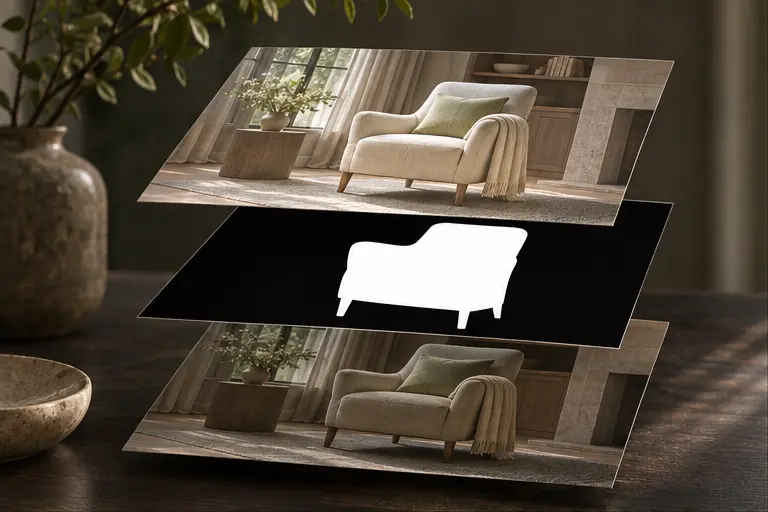
Документированные возможности отделены от авторского учебного сценария. Официальные иллюстрации сопровождаются источниками и версиями. Собственные результаты запуска Photoshop/Corona здесь не заявляются.
Разделение исходников и правок
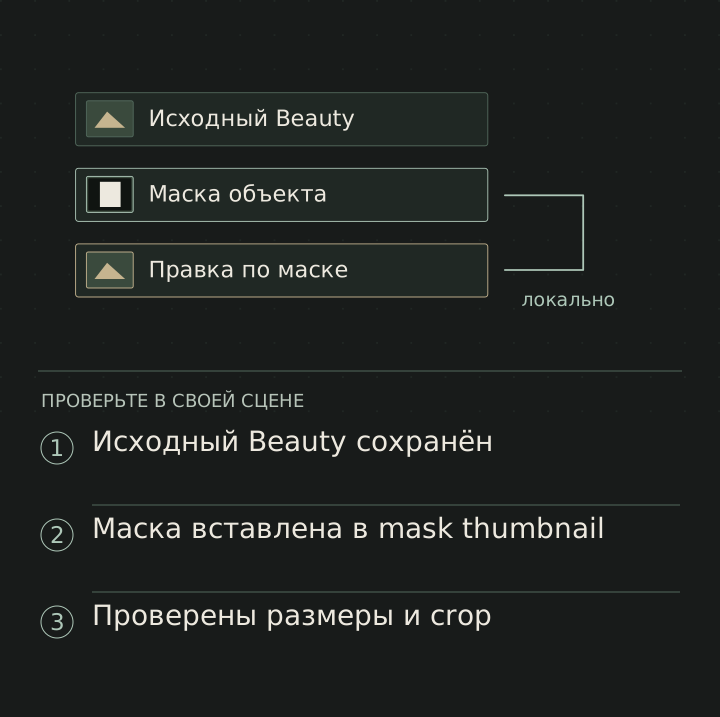
Начните с исходного Beauty в отдельной защищённой группе. Выше расположите техническое сведение, затем глобальный цвет и локальные коррекции, затем ретушь и подготовку выдачи. Названия групп должны описывать действие: «Столешница: убрать зелёный оттенок» полезнее, чем «Layer 17».
Сохраняйте один исходный слой без изменений. Для вариантов используйте отдельные корректирующие слои и маски, чтобы выключение группы действительно возвращало базовый вид. Рисование непосредственно по единственному Beauty осложняет повторный экспорт и сравнение с новой версией рендера.
Визуальная памятка
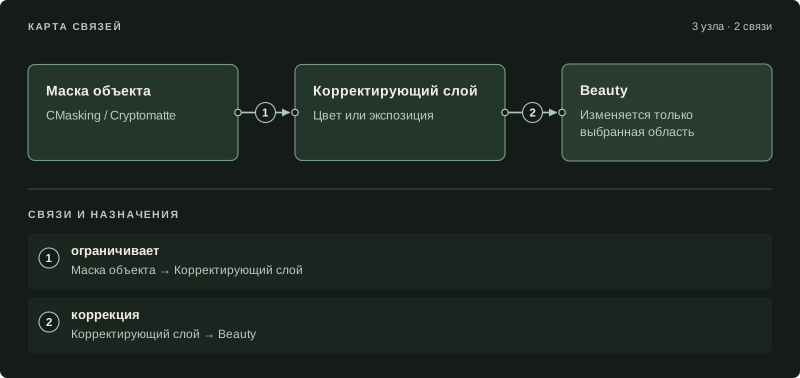
Перенос маски из pass
Откройте монохромную CMasking_Mask либо извлеките нужный канал RGB-маски. Скопируйте изображение маски без изменения размеров. В основном документе создайте корректирующий слой; активируйте его mask thumbnail и вставьте значения в маску, убедившись, что редактируется именно она, а не RGB.
Для Cryptomatte сначала используйте декодер, затем берите полученное покрытие. Случайный цвет preview не является готовой точной маской. Проверяйте, совпали ли canvas size и положение crop у исходников. Сдвиг на один пиксель уже виден на тонкой рейке.
Интерфейс и примеры разработчика
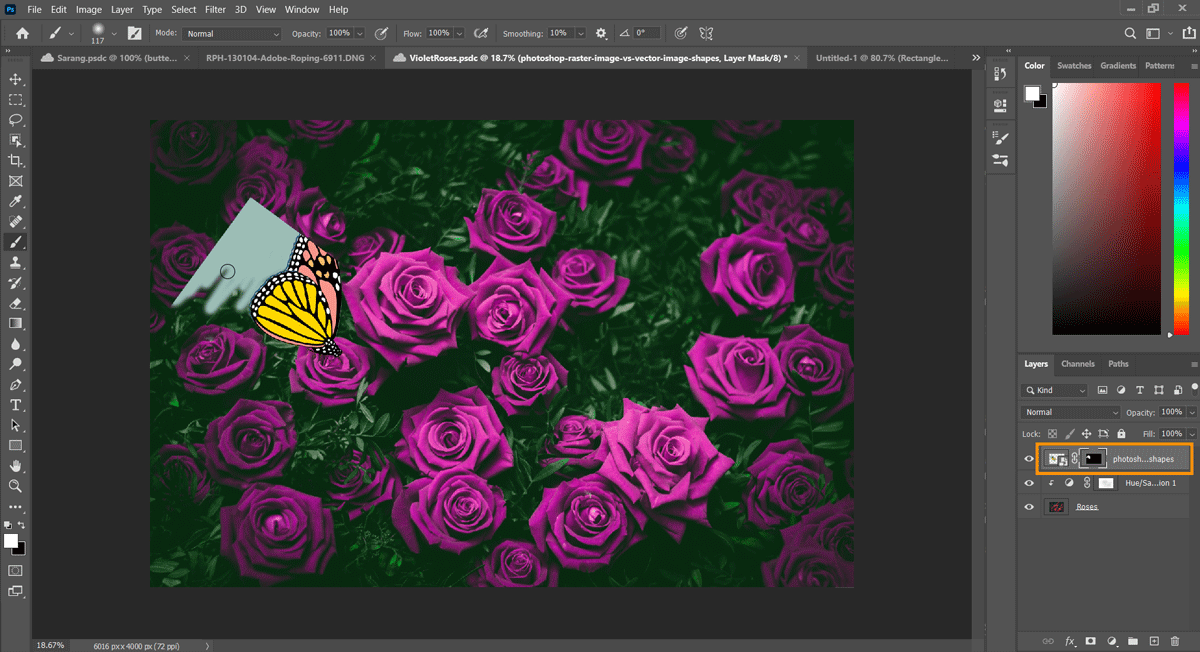
Матовая столешница без цветной каймы
Создайте умеренную Hue/Saturation или другую доступную в вашей битности коррекцию и ограничьте её столешницей. Сначала сильно увеличьте эффект на копии, чтобы легче заметить лишние области, затем верните небольшую рабочую величину. Просмотрите кромку, отверстие под мойку и места перекрытия предметами.
Не размывайте маску глобально ради одного плохого участка. Отдельно исправьте источник проблемы: неверный ID, несовпадение разрешения или двойное premultiplication. Если требуется ручное уточнение, сохраните исходную маску в запасном канале или отдельном слое.
Поведение группы
Режим Pass Through у группы позволяет вложенным коррекциям взаимодействовать с нижележащими слоями по обычной логике Photoshop. Группа в Normal сначала формирует собственный результат и может иначе ограничить область влияния. Проверяйте этот выбор, если локальная коррекция внезапно меняет соседние предметы.
Clipping mask и Layer Mask решают разные задачи. Первая связывает видимость со слоем ниже, вторая хранит отдельную карту покрытия. Для интерьерного PSD полезно понимать обе, но не усложняйте документ сочетанием десяти скрытых ограничений, если достаточно одной ясной маски.
Контроль готового файла
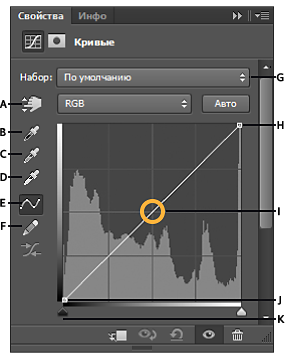
Переключите каждую группу по очереди и объясните себе её назначение. Если два соседних слоя компенсируют друг друга, упростите цепочку. Проверьте светлую стену, мелкие детали мебели и полупрозрачный текстиль при 100%, затем оцените общий кадр в размере выдачи.
При новом рендере подменяйте исходники в копии PSD и заново проверяйте маски. Даже при той же камере передвинутый стул делает старое покрытие неверным. Наличие редактируемого файла не означает автоматической совместимости всех следующих версий сцены.
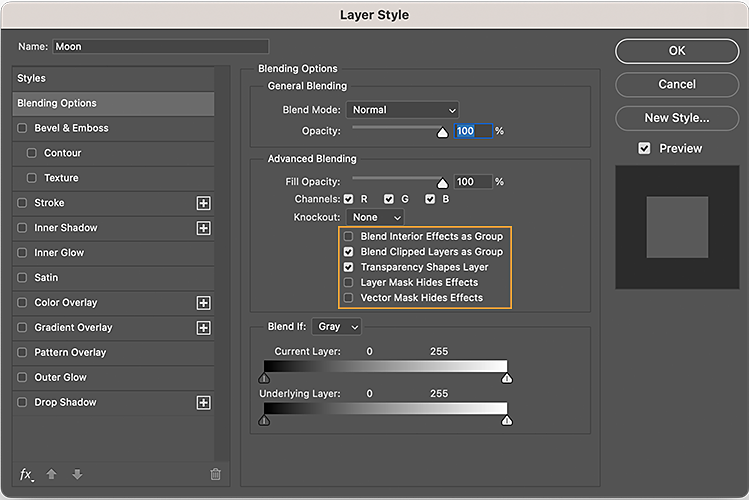
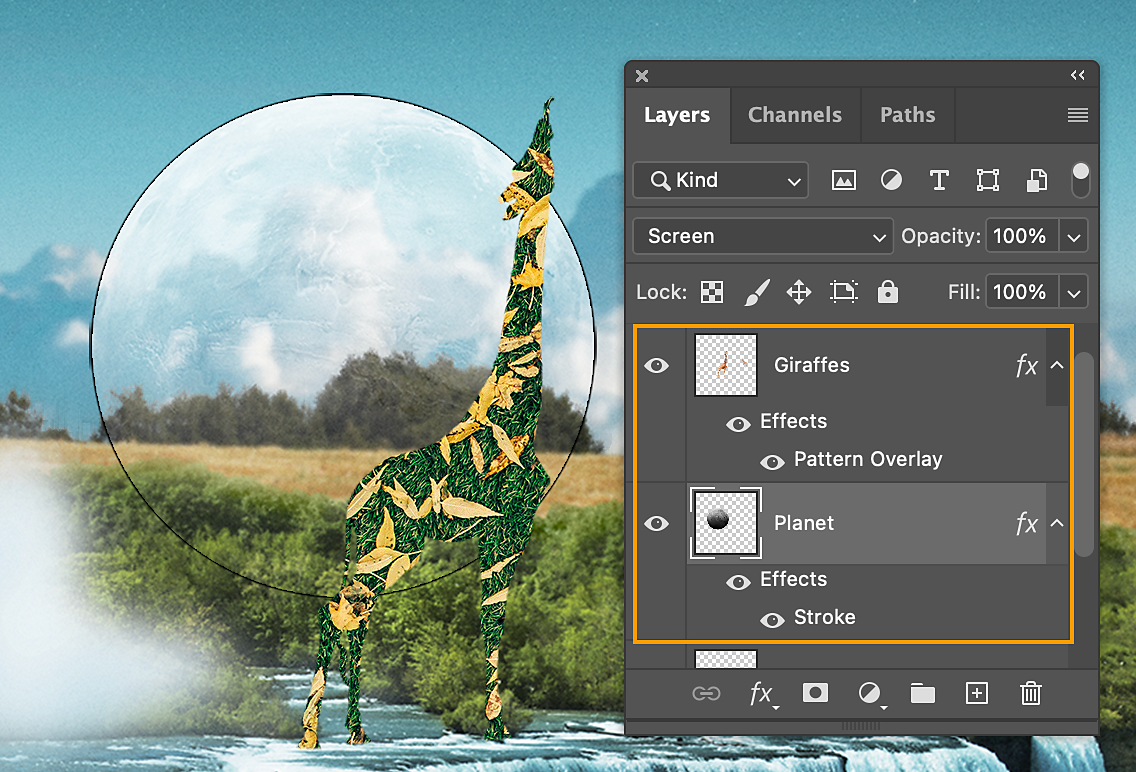
Схема процесса
Контрольный список
Отметки сохраняются в этом браузере.
Источники и границы проверки
- Adobe: Editing layer masksПервичный источник; интерфейс актуальной страницы может относиться к более новой версии.
- Adobe: Layer opacity and blendingПервичный источник; интерфейс актуальной страницы может относиться к более новой версии.
- Adobe: Nondestructive editingПервичный источник; интерфейс актуальной страницы может относиться к более новой версии.
Сверка открытых источников: 10.11.2026. Базовый сценарий: Corona 12 · Photoshop 2025. Названия и доступность сопоставлены с документацией и историей выпусков. Установленные 3ds Max, Corona и Photoshop в этой среде не запускались. Учебные рекомендации не являются отчётом о натурном тесте. Методика и различия версий.