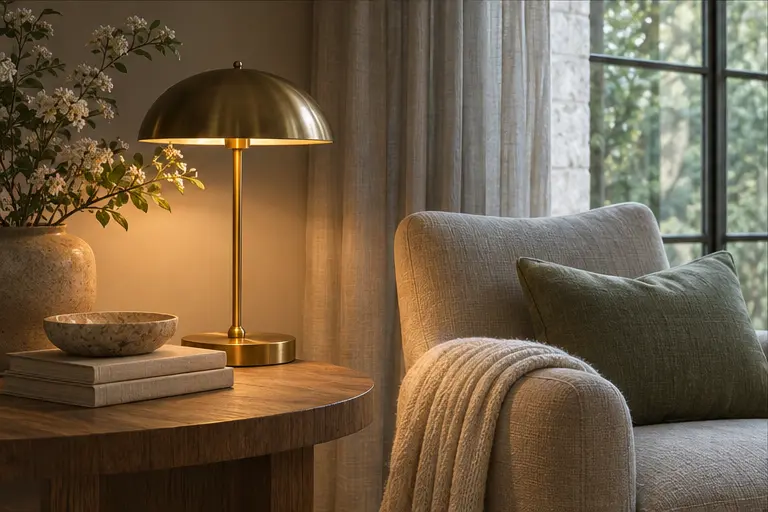
Документированные возможности отделены от авторского учебного сценария. Официальные иллюстрации сопровождаются источниками и версиями. Собственные результаты запуска Photoshop/Corona здесь не заявляются.
Что лучше исправить в 3D
Если тень смотрит не в ту сторону, окно не освещает комнату или светильник не даёт отражения на столе, проблема относится к сцене. Photoshop полезен для небольшого акцента, локального оттенка и согласования готового изображения. Он не пересчитывает световые пути и скрытые поверхности.
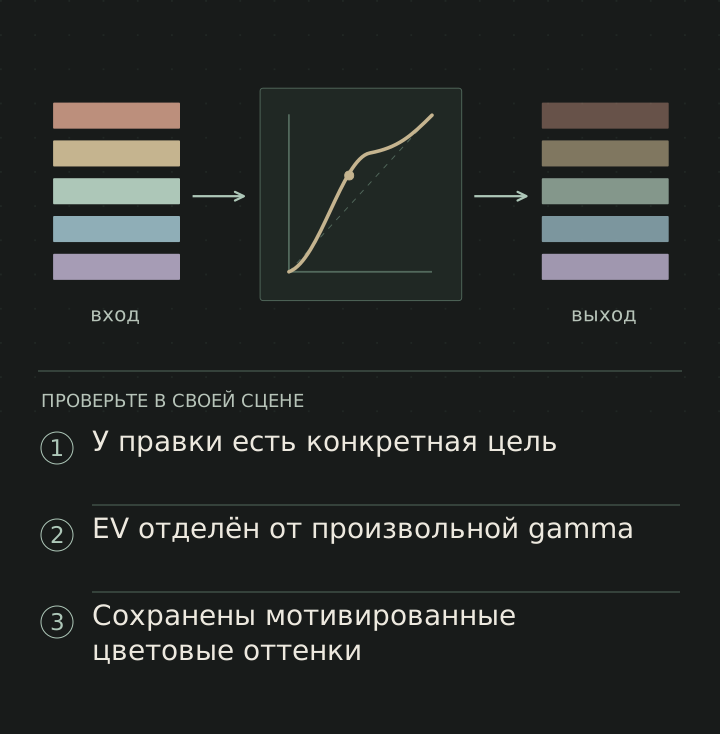
Перед работой сформулируйте конкретную цель: например, чуть отделить кресло от фона или убрать лишний зелёный оттенок с белой столешницы. Не начинайте с десятка коррекций «на всякий случай». Одно действие должно иметь видимую причину в композиции.
Визуальная памятка
Локальная экспозиция
Создайте корректирующий слой Exposure и ограничьте его маской. Для учебного примера изменение на +0.25 EV — умеренная отправная точка, а не норма для всех интерьеров. В линейных данных множитель экспозиции равен 2^EV: при +1 EV значение удваивается.
Маска объекта нужна для границ, но иногда её стоит дополнительно смягчить внутри предмета, чтобы правка следовала объёму. Не распространяйте размытие маски на соседний фон бесконтрольно. Следите за бликами: материал должен сохранить относительный контраст, а не стать плоским пятном.
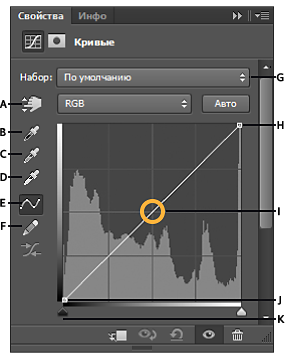
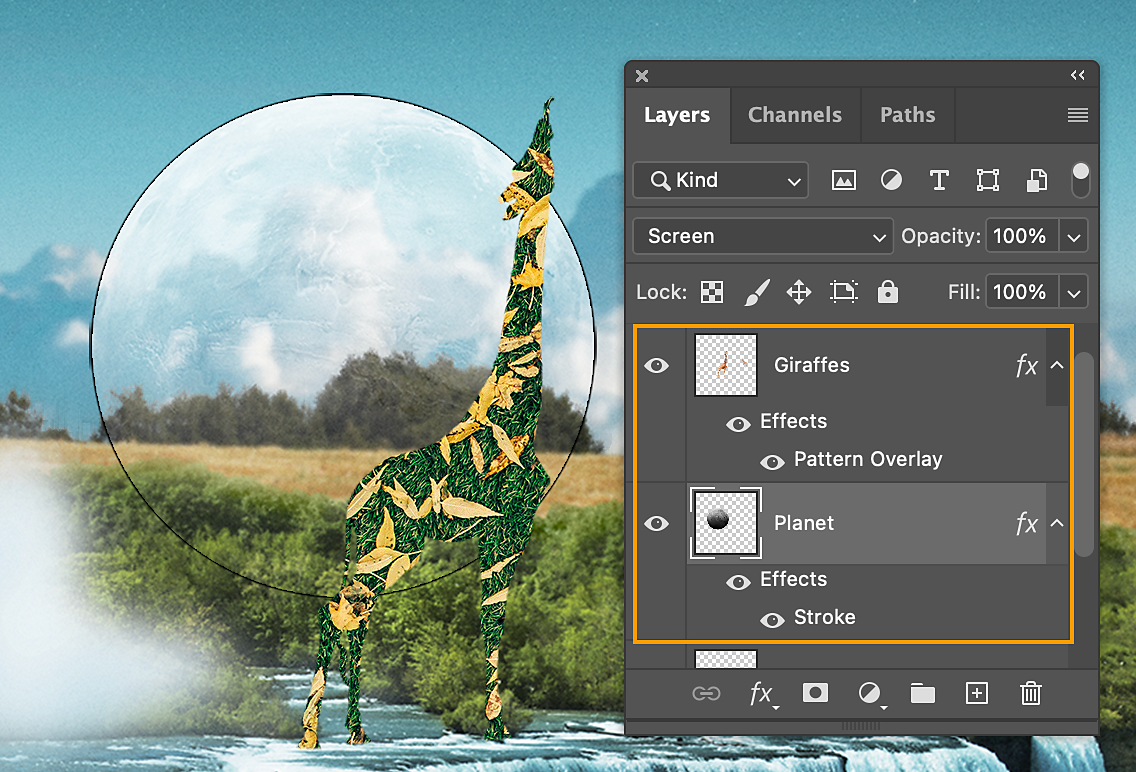
Интерфейс и примеры разработчика
Смешанные источники и белая точка
В комнате с холодным дневным светом и тёплыми лампами не обязаны стать нейтральными все белые поверхности одновременно. Глобальная белая точка задаёт общий баланс, локальные оттенки рассказывают об источниках. Полное обесцвечивание каждой тёплой стены может убрать атмосферу и связь со светильником.
Выберите опорную нейтральную область, которая не находится под цветным отражением и не клиппирована. Затем используйте небольшую локальную коррекцию для конкретного паразитного оттенка. Если проблема идёт от слишком насыщенного материала, лучше исправить его в 3D и получить согласованный GI.
Кресло у вечернего торшера
Возьмите кадр, где кресло сливается с тёмной стеной. Подготовьте объектную маску, добавьте слабую Exposure-коррекцию и сравните контур с исходником. Оставьте дальнюю сторону кресла темнее, если свет действительно приходит сбоку. Отдельно проверьте тень под креслом.
Затем уменьшите силу эффекта наполовину и оцените кадр в маленьком размере. Если композиционная цель сохранилась, меньшая правка обычно легче согласуется с исходным светом. Учебная лаборатория содержит точную математическую маску и пример +0.35 EV для проверки механики, но её геометрия не является Corona-рендером.
Контроль правдоподобия
Попеременно выключайте все локальные коррекции. Следите, чтобы свет не начал приходить из разных направлений на соседние детали. Сравните поверхность, её отражение и падающую тень. Сильное рассогласование означает, что 2D-правка стала слишком большой.
В конце посмотрите гистограмму и яркое окно, но не выравнивайте все тона автоматически. Контраст нужен для формы. Сохраняйте слой с осмысленным названием и конкретной величиной, чтобы повторить решение на следующем ракурсе без механического копирования неподходящей маски.
Контрольный список
Отметки сохраняются в этом браузере.
Источники и границы проверки
- Adobe: Adjust HDR exposure and toningПервичный источник; интерфейс актуальной страницы может относиться к более новой версии.
- Adobe: Editing layer masksПервичный источник; интерфейс актуальной страницы может относиться к более новой версии.
- Adobe: Adjust image color and toneПервичный источник; интерфейс актуальной страницы может относиться к более новой версии.
Сверка открытых источников: 10.11.2026. Базовый сценарий: Corona 12 · Photoshop 2025. Названия и доступность сопоставлены с документацией и историей выпусков. Установленные 3ds Max, Corona и Photoshop в этой среде не запускались. Учебные рекомендации не являются отчётом о натурном тесте. Методика и различия версий.