Сверено с документацией 10.11.2026. Учебная последовательность; 3ds Max и Corona для самостоятельного рендера не запускались.
Назначение и место в интерфейсе
Material/Map Browser → Materials → General → Physical Material. Не путайте Autodesk Physical Material с CoronaPhysicalMtl: это разные классы, хотя оба описывают физически ориентированную поверхность.
Материал Max часто приходит из библиотек и межпрограммного обмена. Его логика металла, шероховатости и прозрачности близка PBR-подходу, но интерфейс, интерпретация специальных свойств и поддержка движком отличаются. Для управляемого Corona-проекта полезно понимать исходный граф, а затем решать, сохранять его или конвертировать.
Визуальная памятка
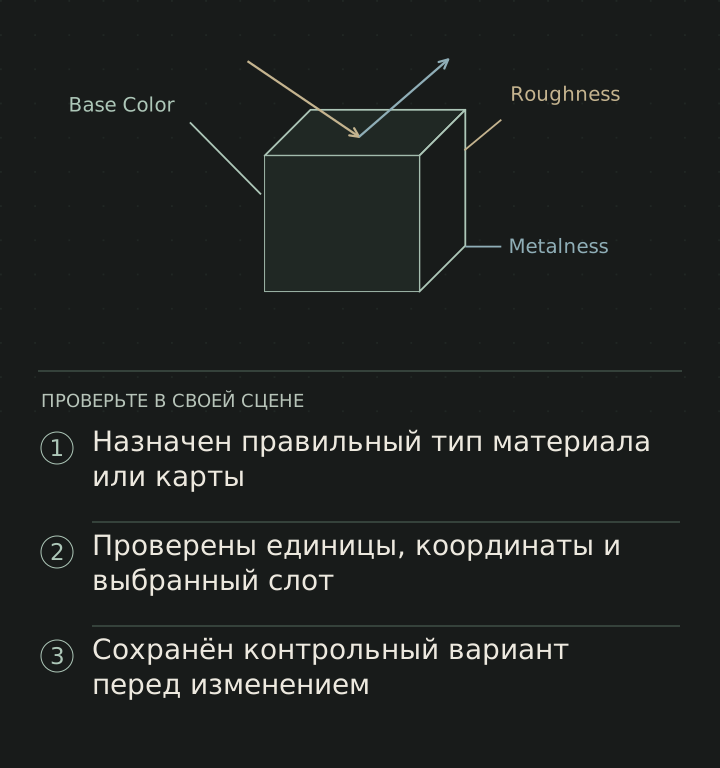
Значимые параметры
| Поле в интерфейсе | Что меняется и как проверять |
|---|---|
Material mode | Standard или Advanced меняют доступность расширенных контролей. |
Base color / Weight | Основная окраска и вклад базовой составляющей. |
Metalness / Roughness | Тип проводника и ширина отражения. |
Reflectivity / IOR | Контроль отражения в соответствии с режимом материала. |
Transparency / Thin-walled | Прозрачность и тонкая оболочка. |
Coating / Sub-surface scattering / Emission | Дополнительные свойства, которые требуют отдельной проверки при переносе. |
Bump / Displacement / Cutout | Рельеф, геометрическое смещение и вырезка поверхности. |
Практическое подключение
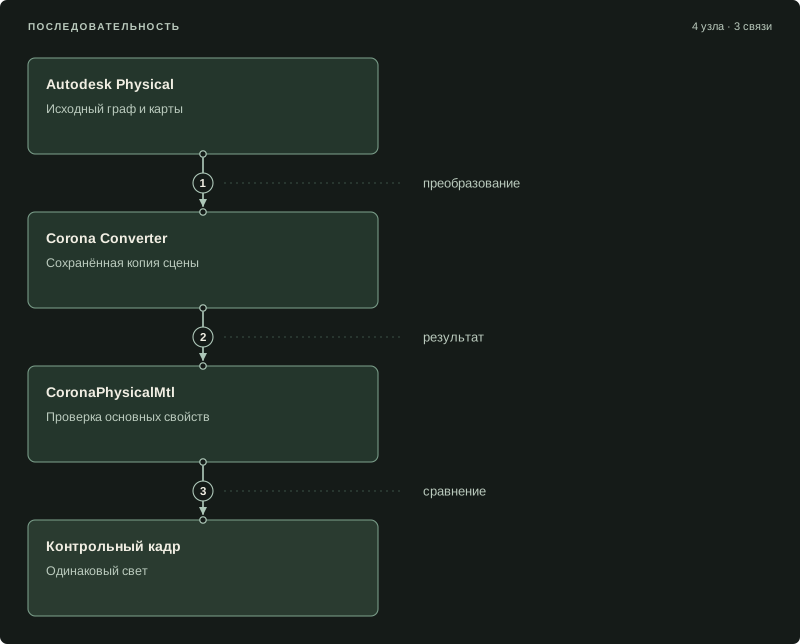
Откройте материал импортированного стула в Slate и проследите карты до файлов. Запишите, где находится roughness, normal и opacity. Сделайте контрольную сцену со стулом, нейтральным фоном и крупным источником, а затем сохраните отдельную копию файла.
В Corona Converter выберите соответствующую область конвертации и переведите Physical Material в CoronaPhysicalMtl. Сравните цвет, ширину отражения, прозрачность и направление normal. Для прозрачных деталей отдельно проверьте толщину и Thin shell. Конвертация класса не ремонтирует геометрию.
Если внешний вид согласован клиентом, контролируйте разницу в одинаковом свете и с одинаковым tone mapping. Числа roughness/IOR, похожие по названию, не являются достаточным доказательством сохранения результата. Пропавший специальный параметр нужно решать осмысленно, а не компенсировать случайной яркостью.
Ошибки и диагностика
Неизвестный класс материала после импорта может быть связан с отсутствующим плагином, а не с Physical Material. Проверьте точное имя. Если после преобразования всё слишком глянцевое, исследуйте наличие и цветовое чтение roughness map.
Дублирующиеся correction-узлы, встроенные цвета и отдельные карты могут одновременно влиять на результат. Перед перестройкой отключайте их по одному. Не удаляйте исходный материал до финального сравнения.
Совместимость и версии
Physical Material присутствует в Max 2025. Официальная таблица Corona Converter прямо отмечает преобразование Autodesk Physical Material в CoronaPhysicalMtl начиная с Corona 12. Поддержка исходного класса не означает попиксельного совпадения всех его расширенных функций.
Схема подключения
Контрольный список
Отметки сохраняются в этом браузере.
Источники и границы проверки
- Physical Material — Autodesk — официальная документацияПервичный источник; интерфейс актуальной страницы может относиться к более новой версии.
- Corona Converter — таблица соответствийПервичный источник; интерфейс актуальной страницы может относиться к более новой версии.
Сверка открытых источников: 10.11.2026. Базовый сценарий: 3ds Max 2025 · Corona 12. Названия и доступность сопоставлены с документацией и историей выпусков. Установленные 3ds Max, Corona и Photoshop в этой среде не запускались. Учебные рекомендации не являются отчётом о натурном тесте. Методика и различия версий.