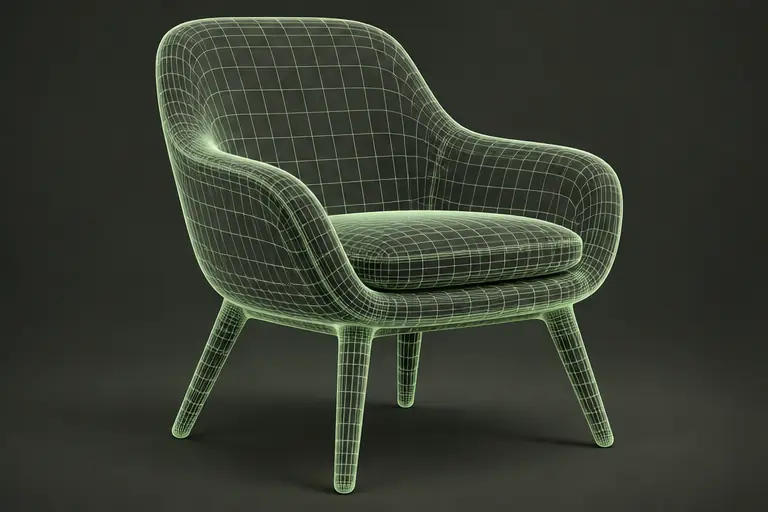
Сверено с документацией 10.11.2026. Учебная последовательность; 3ds Max и Corona для самостоятельного рендера не запускались.
Назначение и место в интерфейсе
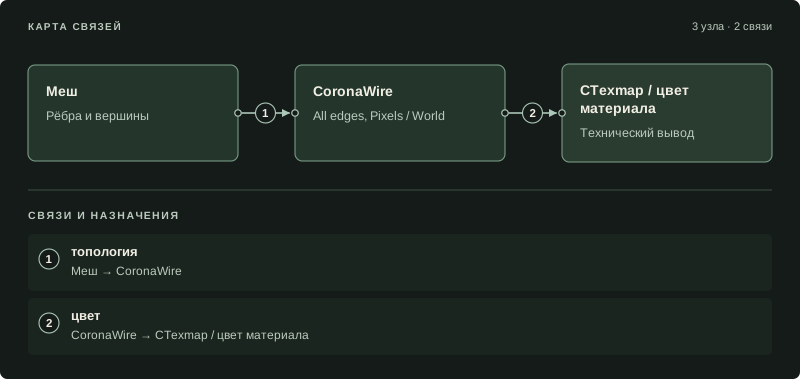
Material/Map Browser → Maps → Corona → CoronaWire. Подключите её в цвет материала или выведите через CTexmap. Линии — часть shading, не геометрические трубки.
Wire показывает устройство сетки на видимой поверхности. Он помогает заметить плотные участки и длинные треугольники. Результат включает внутренние рёбра и потому отличается от внешнего контура предмета; CoronaWire не заменяет более поздний Outline material.
Визуальная памятка
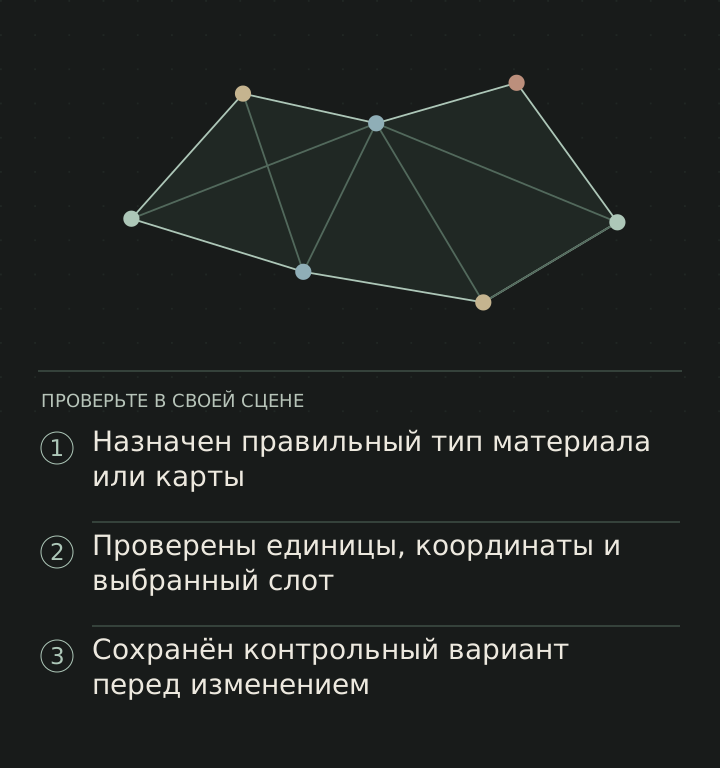
Значимые параметры
| Поле в интерфейсе | Что меняется и как проверять |
|---|---|
Base color | Фон между рёбрами. |
All edges | Показывает скрытые рёбра, включая триангуляцию. |
Edges / Vertices | Линии и точки с собственным цветом и размером. |
World units / Pixels | Толщина в единицах сцены либо изображения. |
Falloff | Переход рисунка линий. |
Практическое подключение
Подготовьте диагностическую версию кресла. Задайте нейтральную основу и контрастные линии, отключите точки и выберите толщину в пикселях для конечного разрешения. Сохраните Wire отдельным элементом или кадром, оставив beauty чистым.
Сравните All edges включённым и выключенным. Первый вариант показывает триангуляцию, второй может яснее передавать исходную полигональную структуру. Если задача — оценка модели, обозначьте используемый режим, чтобы презентационная картинка не скрывала важные особенности сетки.
World units даёт постоянную пространственную толщину, поэтому дальние линии становятся тоньше на экране. Pixels удобен для равномерной читаемости обзорной схемы. Это выбор отображения, не изменение геометрии.
Ошибки и диагностика
Сплошная тёмная поверхность указывает на чрезмерную толщину линий либо плотность сетки. Уменьшите толщину и проверьте крупный crop. При выводе через освещаемый материал на цвет линий влияет свет; для отдельного слоя выберите соответствующий AOV workflow.
Карта не показывает автоматически скрытую заднюю сторону. Она вычисляется на видимой поверхности. Для рентгеновской схемы потребуется отдельное решение материалов и композиции.
Разрешение и читаемость технической сетки
Сделайте два изображения одной модели: обзорное и крупный crop. Сравните Pixels и World units. В первом случае экранная толщина контролируется независимо от удаления, во втором перспектива меняет её вместе с расстоянием. Выберите режим по цели технической иллюстрации.
Если нужно показать качество моделирования, добавьте рядом чистый силуэт или clay-вариант. Wire сам по себе не рассказывает, правильно ли поверхность выглядит под светом. Хорошая сетка должна поддерживать форму, а не просто иметь много ровных линий.
Не скрывайте реальную триангуляцию без подписи, когда речь идёт о технической оценке asset. Для эстетичной презентации допустим иной режим, но назначение изображения должно быть ясным. Экспортируйте линии отдельным слоем, если их цвет и контраст ещё будут менять в макете; это сохраняет чистый beauty.
Совместимость и версии
CoronaWire доступен в 12, тогда как CoronaOutlineMtl появился в 13. Толщину в Pixels нужно проверять после выбора окончательного разрешения экспорта.
Схема подключения
Контрольный список
Отметки сохраняются в этом браузере.
Источники и границы проверки
- CoronaWire — официальная документацияПервичный источник; интерфейс актуальной страницы может относиться к более новой версии.
Сверка открытых источников: 10.11.2026. Базовый сценарий: 3ds Max 2025 · Corona 12. Названия и доступность сопоставлены с документацией и историей выпусков. Установленные 3ds Max, Corona и Photoshop в этой среде не запускались. Учебные рекомендации не являются отчётом о натурном тесте. Методика и различия версий.