
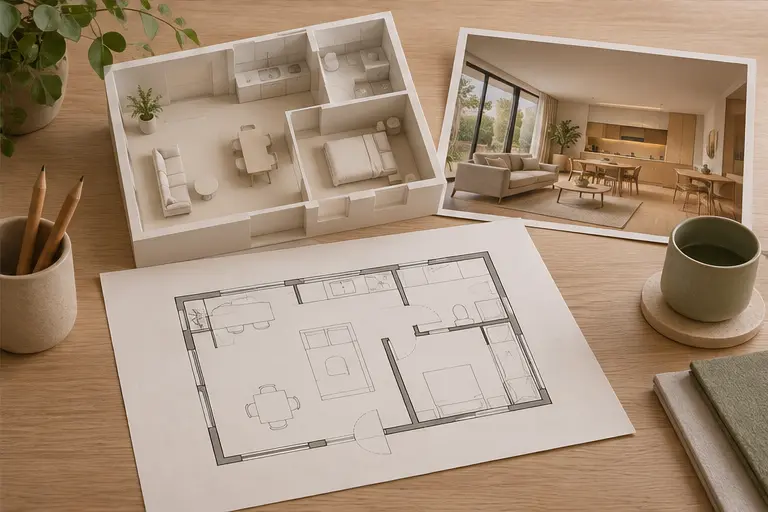
Документальная основа и авторская практика разделены: команды и свойства сверены по источникам, упражнения предлагаются для самостоятельного выполнения. Числа относятся к описанному примеру. Программы в этой среде не запускались.
Сначала зафиксируйте результат
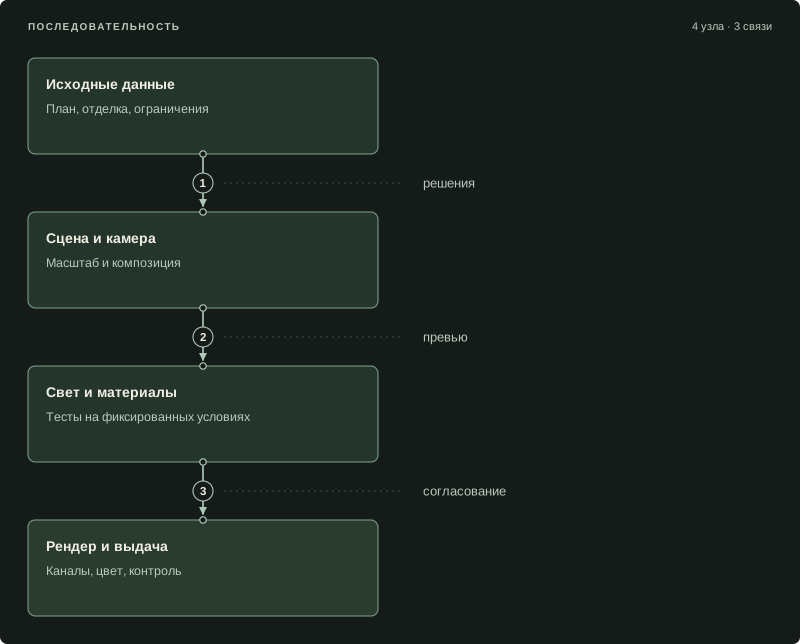
Интерьерная визуализация начинается с решения, какое изображение нужно получить. Один широкий кадр для согласования планировки, серия каталожных ракурсов и атмосферная обложка требуют разной точности деталей. Запишите назначение, количество видов, размер изображения, срок и порядок правок. Соберите план, высоты, развёртки, ведомость отделки и марки мебели в одну папку; противоречия между ними отметьте до моделирования.
Разделите сведения на утверждённые, примерные и отсутствующие. Если высота потолка задана, а уровень встроенного света нет, не превращайте догадку в окончательную геометрию. В рабочей таблице нужны источник, версия, решение и ответственный за согласование. Так следующая версия чертежа не будет незаметно конкурировать с предыдущей.
Визуальная памятка
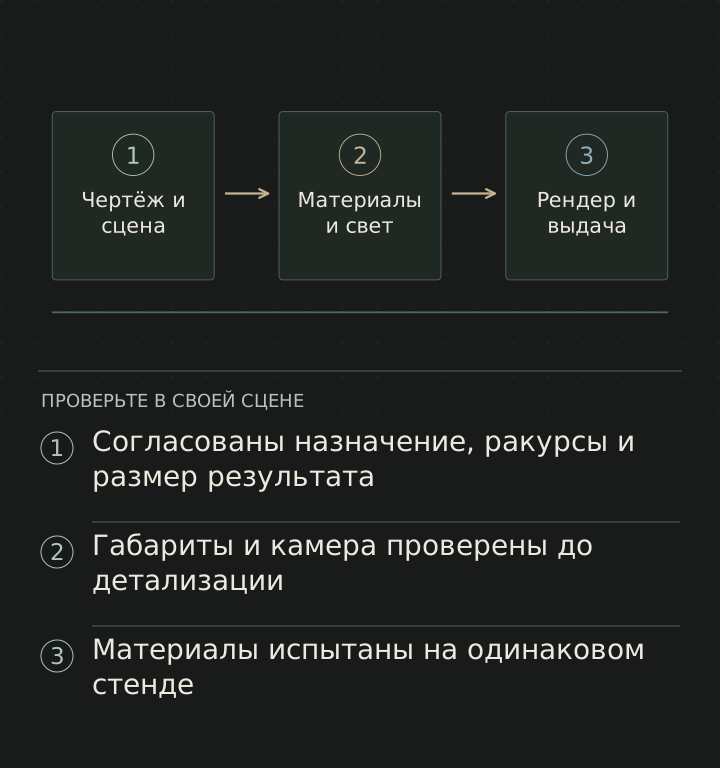
Объём и камера раньше мелких деталей
В 3ds Max сначала задайте System Unit Scale, постройте коробку комнаты, основные проёмы и габариты мебели. Создайте Corona Camera и проверьте кадры на простых материалах. Видимая дверь должна иметь согласованную ширину, горизонт — понятную высоту, диван — проходы вокруг. Чистая композиция из коробок даёт больше информации о будущем кадре, чем детально смоделированная ручка вне поля зрения.
Контрольная точка этапа — согласованный clay-preview с читаемым пространством. Только после этого уточняйте фаски, профили, стыки, складки и мелкие предметы. Объекты, заметные лишь в отражении, тоже относятся к видимой сцене; полностью невидимые конструкции не требуют такой же детализации.
Интерфейс и примеры разработчика
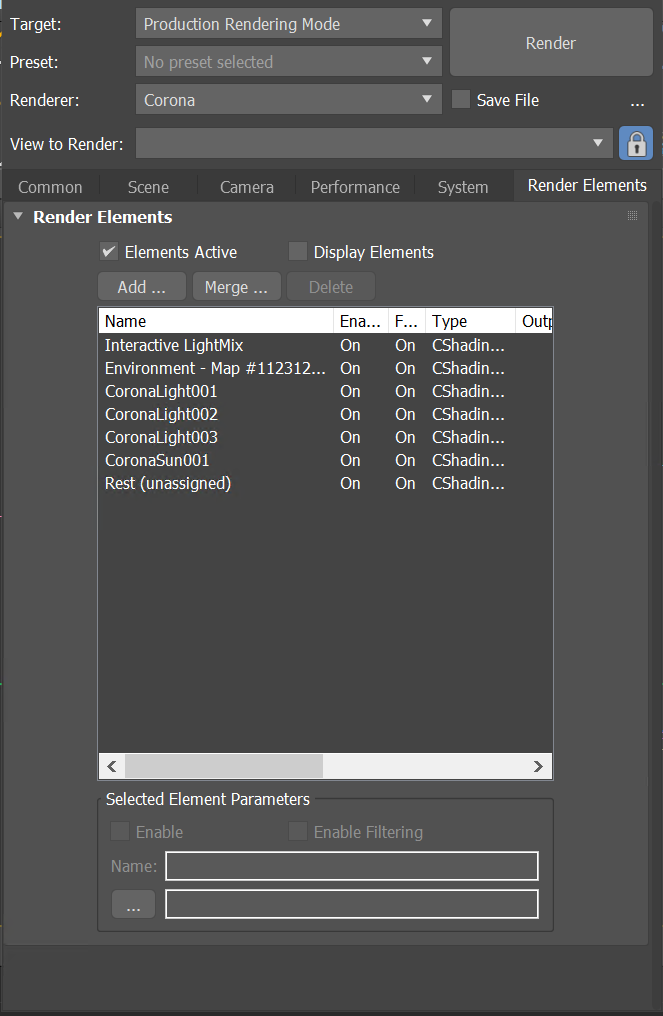
Материал и свет проверяйте раздельно
Сначала соберите простой дневной свет либо один искусственный сценарий. Для материалов создайте отдельный стенд со стабильной камерой и крупным источником. Проверьте масштаб текстур, color/data maps и нормали. В комнате сравнивайте материал по одному изменению: уменьшение Roughness одновременно с увеличением света не позволяет понять, что исправило изображение.
После базовой сборки возвращайтесь к композиции: предметы могут сливаться по тону, хотя их геометрия правильная. Решайте это расположением света, силуэтом, фоном и реальной отделкой. Локальные правки не должны нарушать согласованную архитектуру ради красивого фрагмента.
Финал — это набор согласованных файлов
До долгого рендера настройте нужные Render Elements, проверьте названия выходных файлов и свободное место. Сделайте тест области с металлом, стеклом, тканью и ярким источником. После расчёта сохраните CXR для возвращения к VFB и отдельный мастер выбранного цветового workflow. Не подменяйте исходный линейный файл уже тонально обработанным JPEG.
Для Photoshop заранее решите, какие операции остаются в 32-bit, а какие выполняются на 16-bit изображении после осознанного преобразования. Финальную резкость оценивайте в выходном размере. Перед выдачей откройте копию клиентского файла и проверьте профиль, размеры, орфографию имени и отсутствие служебных слоёв. Архив проекта должен включать внешние текстуры и proxy, а не только .max.
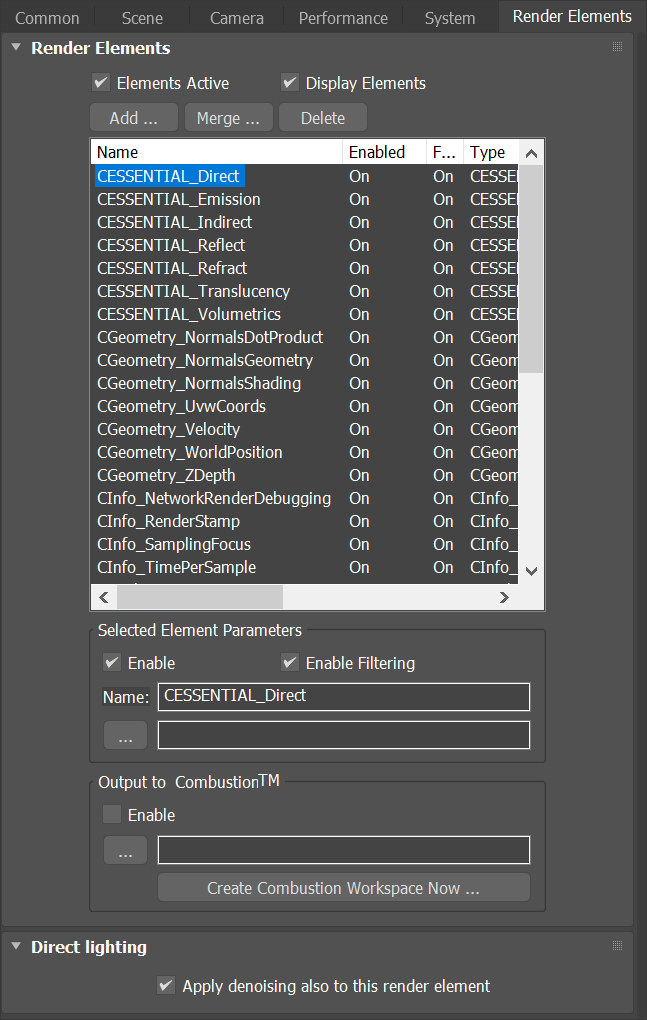
Схема процесса
Контрольный список
Отметки сохраняются в этом браузере.
Источники и границы проверки
- Autodesk 3ds Max 2025: Units SetupПервичный источник; интерфейс актуальной страницы может относиться к более новой версии.
- Chaos: Corona CameraПервичный источник; интерфейс актуальной страницы может относиться к более новой версии.
- Chaos: Render Setup — Scene TabПервичный источник; интерфейс актуальной страницы может относиться к более новой версии.
- Autodesk 3ds Max 2025: Color ManagementПервичный источник; интерфейс актуальной страницы может относиться к более новой версии.
Сверка открытых источников: 10.11.2026. Базовый сценарий: 3ds Max 2025 · Corona 12. Названия и доступность сопоставлены с документацией и историей выпусков. Установленные 3ds Max, Corona и Photoshop в этой среде не запускались. Учебные рекомендации не являются отчётом о натурном тесте. Методика и различия версий.